Cubaseで移調できない?トランスポーズ設定と全体一括キー変更術
楽曲制作やアレンジの現場において、ボーカリストのキー合わせや楽曲のドラマ性を高める転調など、曲のキーを変更するシチュエーションは日常茶飯事です。しかし、「MIDIは音程が変わったのにオーディオファイルだけ原音のまま取り残された」「トランスポーズトラックを使ったのに一部のトラックだけピッチが狂ってしまった」といったトラブルに頭を抱えた経験を持つ方は多いはずです。
世界中のプロが愛用するDAWであるCubaseには、MIDIやオーディオ、さらにはプロジェクト全体を一括で移調する高機能なシステムが網羅されています。正しく仕様を理解していれば数秒で終わるキー変更も、設定の落とし穴にハマると余計なタイムロスを招きかねません。今回は、トランスポーズが反映されない決定的な理由から、作業効率を劇的に引き上げるプロ直伝の移調テクニックまでを完全網羅して解説します。
📌 【この記事の重要ポイントまとめ】
- 要点1:トランスポーズが効かない最大の原因は、オーディオの「ミュージカルモード」未適用やインスペクターのトランスポーズ無効設定にある。
- 要点2:プロジェクト全体のキー変更は「トランスポーズトラック」を使えば、MIDIとオーディオを同時に一括移調できる。
- 要点3:ドラムや効果音などの音程を維持したいトラックは「トランスポーズ除外設定」を徹底することで、音破綻を防ぎ作業効率化が図れる。
Cubaseでトランスポーズが反映されない?知っておくべき決定的な理由
「トランスポーズの数値を変更したのに音が変わらない」という現象に直面した際、バグを疑う前にまず確認すべきポイントがいくつか存在します。Cubaseにおけるトランスポーズできない理由の多くは、トラックごとの属性指定やオーディオデータの読み込み形式によるものです。
最も頻発するトラブルが、オーディオイベントがミュージカルモード(Musical Mode)になっていないケースです。Cubaseでは、プロジェクトのテンポや全体移調にオーディオを追従させる際、オーディオファイル自体がミュージカルモードとして認識されている必要があります。プールウィンドウ(Ctrl + P / Cmd + P)を開き、対象ファイルの「ミュージカルモード」列にチェックが入っているかを確認してください。
もうひとつの盲点は、トラックのインスペクター設定です。各トラックのインスペクター内にあるトランスポーズ項目が「除外」になっていたり、イベント自体のロック機能が作動していたりすると、どれだけ全体コマンドを実行してもピッチは一切変動しません。まずは対象イベントの情報ライン、およびトラックインスペクターのステータスを冷静に見直すことが解決への第一歩となります。
【基本操作】MIDIとオーディオそれぞれの移調やり方とインスペクター設定
Cubaseでのキー変更は、単一のパートを変更するのか、曲全体を変更するのかによってアプローチが異なります。まずは基礎となるMIDIとオーディオ個別の移調手法を押さえておきましょう。
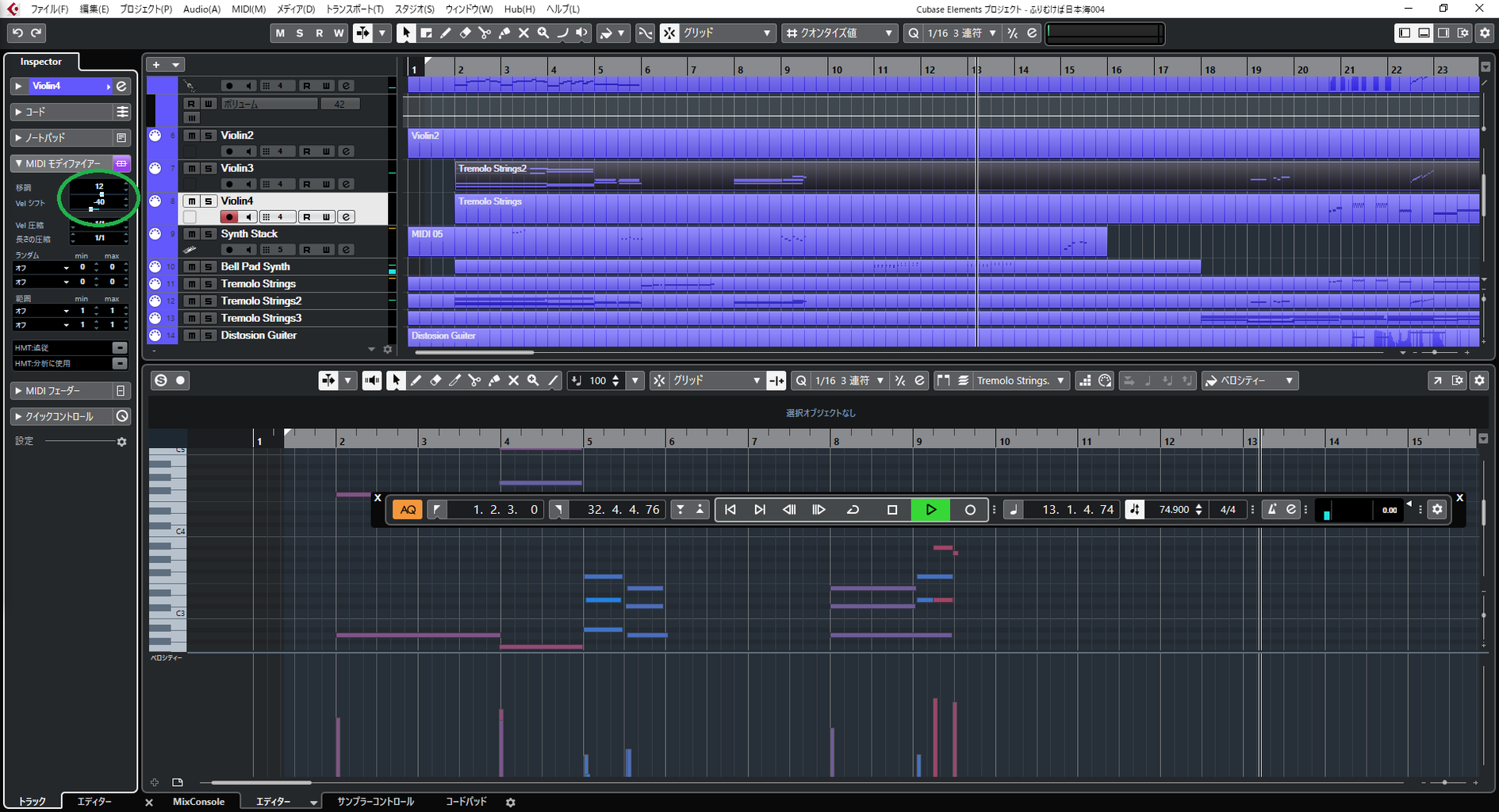
MIDIトランスポーズ設定を行う場合、最も手軽なのはトラックインスペクターの活用です。MIDIトラックを選択し、インスペクターの「MIDIモディファイアー」タブを開くと、リアルタイムで半音単位の移調が可能な「トランスポーズ」スライダーが表示されます。この機能の利点は、ピアノロール内のノートデータを書き換えることなく非破壊でピッチを変更できる点にあります。元に戻したい時は数値を「0」にするだけで瞬時に復元可能です。
一方、オーディオ移調やり方としては、イベントを選択した状態で画面上部の「情報ライン」にある「トランスポーズ」項目を直接編集するのが最短ルートです。半音単位で「+2」「-3」と入力するだけで、高品質なアルゴリズムによってリアルタイムにピッチシフトが適用されます。より微細なピッチ補正を行いたい場合は、隣接する「ファインチューン」を併用することで、セント単位(1/100半音)での緻密な調整が叶います。
プロジェクト全体を瞬時にキー変更!トランスポーズトラック活用の裏技
デモ音源の制作やボーカルレコーディング直前のキー合わせにおいて、すべてのトラックをひとつずつ手作業で移調するのは非効率極まりありません。そこで必須となるのが、Cubaseトランスポーズトラックを用いた全体移調手順です。
プロジェクトメニューから「トラックを追加」>「トランスポーズ」を選択すると、プロジェクト最上段に専用のトラックが生成されます。このトラック上で鉛筆ツールを使いイベントを作成し、情報ラインで移調したい半音数を指定するだけで、プロジェクト内に存在するすべてのMIDIおよび対応オーディオが連動して移調されます。
このCubaseキー変更方法が優れているのは、曲の途中での転調(例えばサビだけ半音上げるなど)を視覚的なオートメーション感覚で直感的に配置できる点です。アレンジの初期段階で様々なキー展開を試行錯誤する際、トラックを個別にフリーズ・バウンスすることなく一瞬で響きを確認できるため、クリエイティブな閃きを妨げません。
ドラムの音崩れを防ぐ「トランスポーズ除外設定」とサンプラートラック移調のコツ
トランスポーズトラックを使った全体移調には、ひとつだけ注意すべき罠があります。それは、ドラムキットやパーカッション、環境音といった「音程を変えてはいけないトラック」まで一緒にピッチが変わってしまう現象です。スネアの音程が高くなったり、キックのアタック感が損なわれたりしては楽曲のボトムが崩壊してしまいます。
これを防ぐために必須なのがトランスポーズ除外設定です。手順は極めてシンプルです。
音程を変えたくないトラック(ドラム音源や効果音など)を選択し、インスペクター上部のトラックネーム下部にある「トランスポーズ」設定を「グローバル移調に追従」から「トランスポーズ除外(非追従)」へと切り替えます。このワンアクションを徹底するだけで、上物楽器のメロディやコード進行のみを正確に移調しつつ、リズム隊のタイトなサウンドを完全に維持することが可能になります。
また、近年のビートメイクで多用されるサンプラートラック移調についても同様の配慮が必要です。ボーカルチョップなどの音程感を活かしたいサンプルはグローバル追従のままで問題ありませんが、ワンショットのドラムサンプルをサンプラートラックで鳴らしている場合は、除外設定を忘れないようにしてください。
細部まで美しく整えるVariAudioピッチ編集とショートカットキー設定の時短術
プロジェクト全体のキーを確定させた後、ボーカルやソロ楽器の微細なニュアンスを追い込む段階では、Cubaseが誇るボーカル編集機能VariAudioピッチ編集が真価を発揮します。オーディオエディターを開いてVariAudioを有効化すれば、ボーカルトラックをMIDI感覚で視覚的に捉え、全体の移調に伴って不自然になった装飾音やビブラートの揺らぎを自然な質感へとリチューンできます。
さらに、制作スピードを極限まで高めてDAW作業効率化を図るなら、ショートカットキー設定のカスタマイズが欠かせません。
Cubaseのデフォルト環境でも、イベント選択後にキーボード操作でピッチを上下させることが可能ですが、「キーボードショートカット」設定画面(Ctrl + Alt + K / Cmd + Option + K)から、「トランスポーズを半音上げる/下げる」コマンドを好みのキー(例えば[Shift + ↑ / ↓]など)にアサインしておくと、情報ラインにマウスカーソルを動かす手間すら省けます。アレンジャーやプロデューサーにとって、アイデアが浮かんだ瞬間に1アクションでキーを変更できる環境を構築しておくことは、制作の質に直結する大きなアドバンテージです。
【cubase トランス ポーズ】に関するよくある質問(FAQ)
Q1:オーディオをトランスポーズすると音質が劣化してモコモコします。防ぐ方法はありますか?
A1:情報ラインやオーディオプール内にある「アルゴリズム」の設定を見直してください。Cubaseには「Élastique Pro」をはじめとする高品位なピッチシフトアルゴリズムが標準搭載されています。「Solo」や「Formant」が適切に選ばれているかを確認し、ボーカル素材ならフォルマント保持機能を有効にすることで、特有のケロケロボイス化や音質劣化を大幅に抑えられます。
Q2:MIDIデータを直接書き換えて完全に移調したい場合はどうすればいいですか?
A2:インスペクターでの非破壊トランスポーズではなく、ピアノロール上の音符自体を書き換えたい場合は、対象のMIDIイベントを選択した状態で上部メニューの「MIDI」>「トランスポーズ設定」を実行してください。音階(スケール)に沿った移調や特定範囲の変更など、詳細な条件を指定して恒久的に音符位置を変更できます。
Q3:トランスポーズトラックを適用したのに一部のオーディオだけタイミングがズレます。
A3:対象のオーディオイベントの「テンポ設定」がプロジェクトと一致していない可能性があります。プールウィンドウでオーディオファイルのテンポが正しく定義されているか確認し、ミュージカルモードを再度オンにしてください。また、ヒットポイントやワープマーカーが不自然な位置に打たれていないかもチェックしましょう。
まとめ:柔軟なキー変更をマスターして楽曲制作をスピードアップ
Cubaseにおけるトランスポーズ機能は、単なるピッチ変更ツールにとどまらず、アレンジの試行錯誤を加速させ、クライアントワークでの急な要望にも即座に応えるための強力な武器です。
インスペクターによる非破壊のMIDIコントロール、ミュージカルモードを絡めたオーディオのピッチシフト、そしてプロジェクト全体を統括するトランスポーズトラック。これら3つの階層を状況に応じて使い分け、適切な除外設定を施すことで、音質破綻やトラブルのない快適なワークフローが完成します。制作フローを劇的に効率化させるトランスポーズ設定を使いこなし、楽曲制作を次のレベルへと押し上げてください。 (出典: cubase トランス ポーズ(Yahoo!ニュース))

SEOライティングとマーケティング戦略の専門家。分かりやすい解説記事で定評があります。
