Excelで原稿用紙は作れる!400字詰めのマス目設定と印刷裏ワザ
急な提出物や読書感想文、資格試験の論述対策などで「今すぐ原稿用紙が必要になった」という経験を持つ人は少なくありません。文具店へ走る時間がないとき、手元のパソコンで手軽に作成できたら助かるはずです。実は、表計算ソフトであるExcelを使えば、市販品と遜色ない美しいマス目の原稿用紙をわずか数分で仕立て上げられます。
しかし、いざ自作しようとすると「縦書きがうまく収まらない」「印刷すると右端が切れる」「正方形のマス目にならない」といったトラブルに直面しがちです。本稿では、A4用紙に美しく収まる20字×20行の400字詰め原稿用紙を自作する手順から、セルサイズのピクセル比率、印刷時にズレを生じさせないプロの調整テクニックまでを完全網羅して解説します。
📌 【この記事の重要ポイントまとめ】
- 要点1:Excelの「ページレイアウトビュー」を活用すれば、縦横比をミリ単位で揃えた正方形のマス目を迷わず簡単に作れる。
- 要点2:文字入力は「セルの書式設定」で縦書きに指定し、印刷範囲と余白を固定することでA4用紙に完璧に収まる。
- 要点3:Wordの原稿用紙機能と比べてレイアウトの自由度が高く、タイトル欄やコメント欄の追加も直感的にカスタマイズできる。
【疑問解消】Excelで原稿用紙は作れる?Wordとの機能比較で見えた圧倒的メリット
「文書作成ならWordを使うべきでは?」と疑問に感じる方もいるはずです。確かにWordには標準で原稿用紙ウィザードが備わっており、手軽に枠線を引く機能が存在します。しかし、実務や学習の現場でWordとExcelの原稿用紙機能を比較してみると、Excelならではの圧倒的な強みが見えてきます。
Wordの原稿用紙機能は厳格にフォーマットが決まっており、文字数の指定や行間の微調整が効きにくいという弱点があります。一方、セルが格子状に並ぶExcelは、マス目のサイズ変更はもちろん、タイトル部分を2行分結合したり、枠外にメモや採点欄を自由に配置したりといった柔軟なカスタマイズが容易です。
さらに、1セルに1文字を入力して「文字数カウント」を数式で自動化できる点もExcel特有の利点と言えます。小論文の推敲や構成案の作成において、視覚的なわかりやすさと機能性を両立できるプラットフォームとして、Excelは極めて優秀な選択肢です。
【初心者向け】エクセル方眼紙作成手順と綺麗な正方形マス目のピクセル比率
原稿用紙作りの第一歩は、シート全体を均等なマス目にする「方眼紙化」です。しかし、Excelの標準画面(標準ビュー)では、列幅の単位が「半角文字数」、行高の単位が「ポイント」と異なっているため、同じ数値を入力しても綺麗な正方形にはなりません。
ここで重宝するのが、表示タブにある「ページレイアウトビュー」への切り替えです。この表示モードにすると、行の高さも列の幅も「センチメートル(cm)」単位で統一して指定できるようになります。
具体的なエクセル方眼紙作成手順は次の通りです。まず、シート左上の「全セル選択ボタン」(行番号1と列番号Aが交差する三角マーク)をクリックしてシート全体を選択します。表示をページレイアウトにした状態で、列番号の上で右クリックして「列の幅」を0.9cm程度、同様に行番号の上で「行の高さ」を0.9cmに設定します。
標準ビューのまま作業したい場合は、列幅と行高を変更する際にポップアップ表示される原稿用紙セルサイズピクセル比率に注目してください。例えば列幅を「38ピクセル」、行の高さを「38ピクセル」というように、ピクセル数値(px)を同一に揃えることで、歪みのない完璧な正方形マス目が完成します。
【実践ステップ】Excel原稿用紙20字20行(400字詰め)の縦書き設定と枠線テクニック
マス目が整ったら、日本の標準規格であるExcel原稿用紙20字20行の枠組みを構築していきます。手書き用の用紙として印刷するケースと、Excel上で直接文字を打ち込むケースの双方に対応できるレイアウトを作成しましょう。
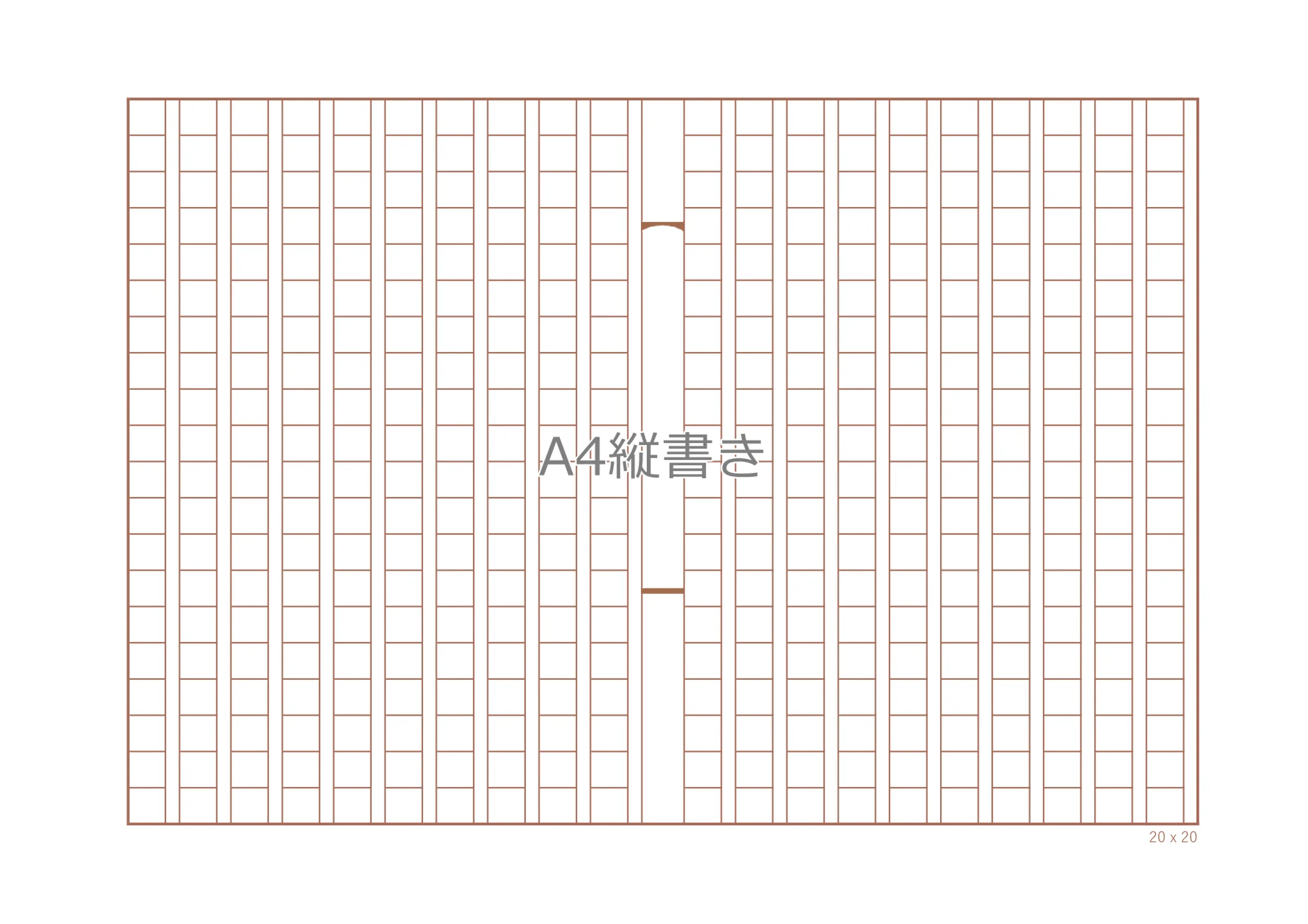
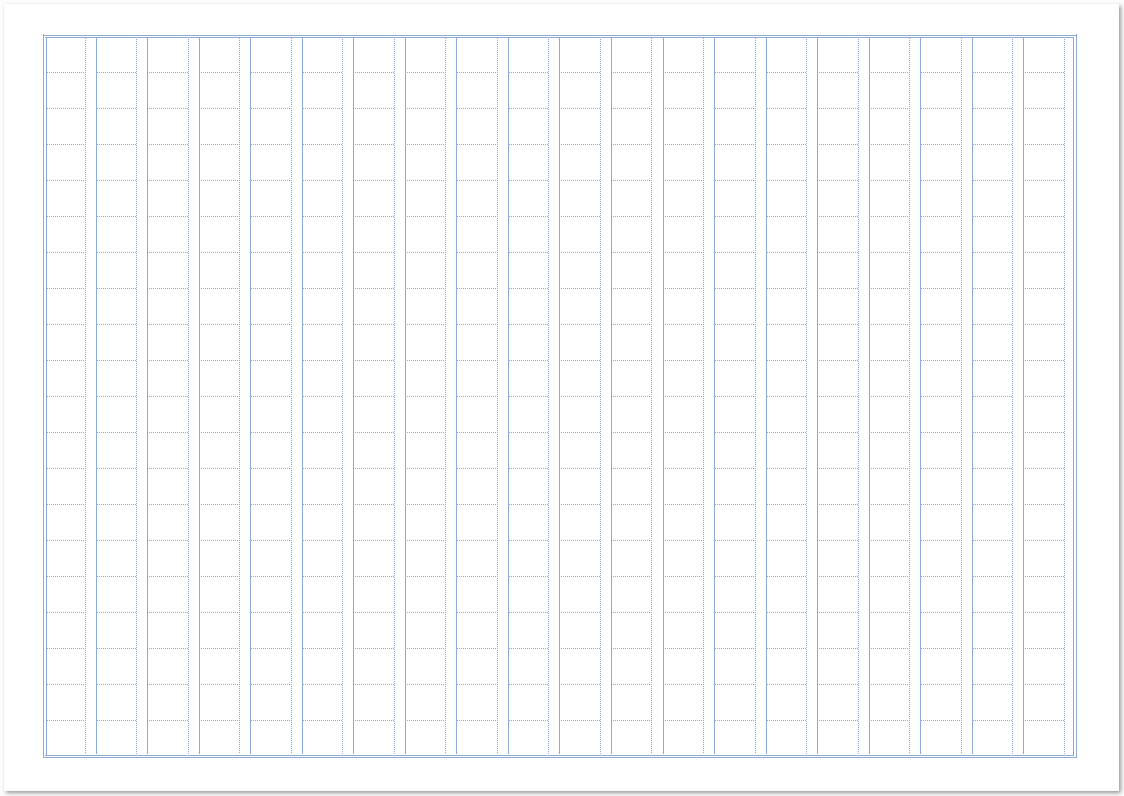
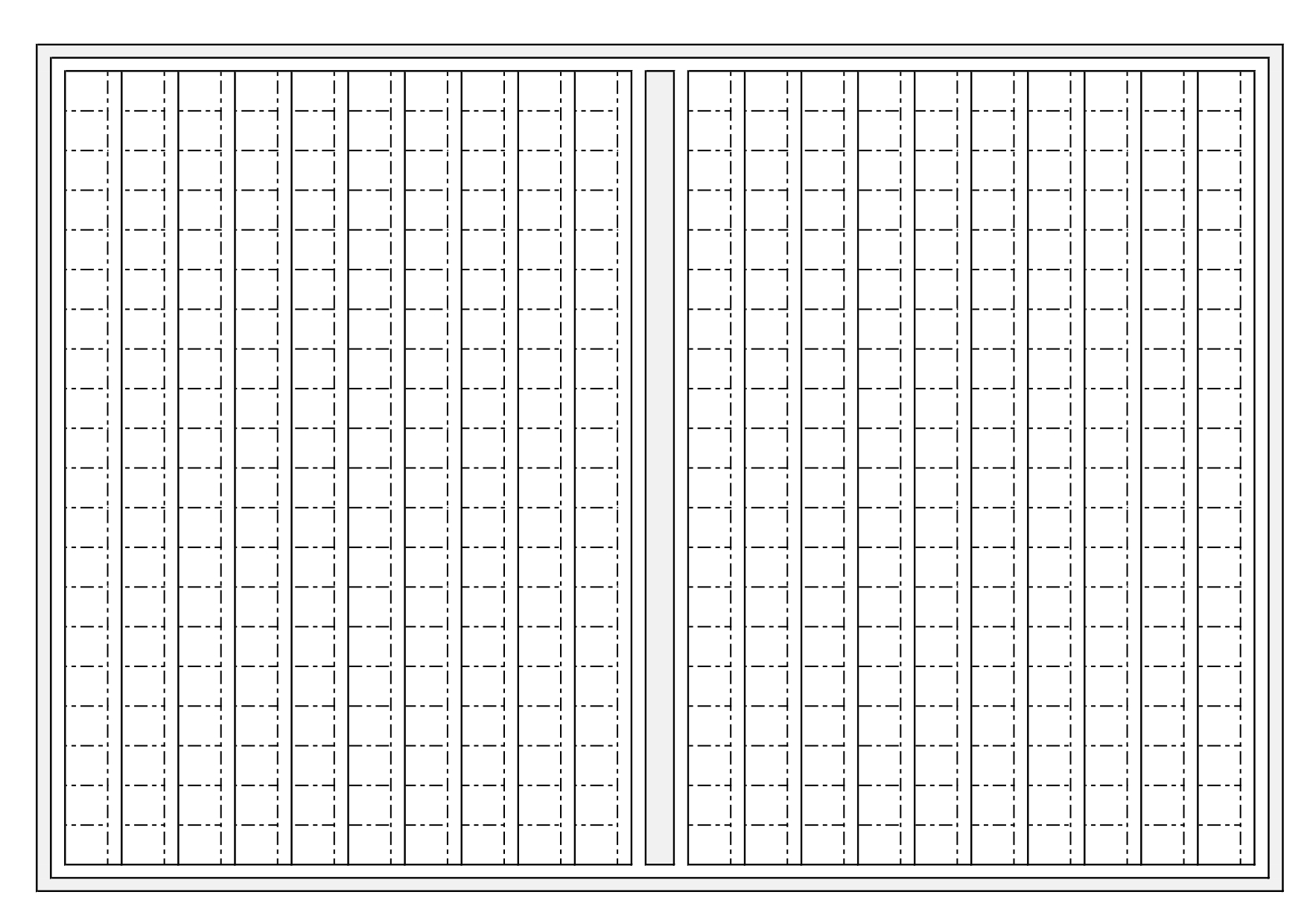
まずは枠線の設定です。20列×20行の範囲(400セル分)をドラッグして選択し、ホームタブの罫線メニューから「格子」を引きます。さらに、市販の原稿用紙のような見栄えにするため、外周部分を「太い外枠」で囲むのがポイントです。10行目と11行目の間に少し隙間(空行)を空けて「魚尾(ぎょび)」と呼ばれる折り返しマークを配置すると、より本格的な仕上がりになります。
パソコン上で直接文章を打ち込みたい場合は、エクセル原稿用紙縦書き設定を施します。枠線内のセルをすべて選択した状態で右クリックし、「セルの書式設定」を開いてください。「配置」タブを選択し、方向の項目にある「縦書き」の文字列プレビューをクリックして有効化します。あわせて、文字の配置を「横位置:中央」「縦位置:中央」に設定しておくと、入力した文字がマス目の真ん中にピタリと収まります。
【印刷トラブル激減】エクセル原稿用紙A4印刷で「枠線がずれる・はみ出る」対処法
Excelで作った表を紙に出力する際、最も多いトラブルが「右端のマス目だけが2ページ目にはみ出る」「上下が途中で切れる」という印刷ずれです。学校や職場への提出物としてエクセル原稿用紙A4印刷を行う際は、事前のページ設定が成否を分けます。
印刷ずれを防ぐための具体的な対処法は以下の3ステップです。
1つ目は、ページレイアウトタブの「印刷の向き」を縦(または横原稿の場合は横)に固定し、用紙サイズを確実に「A4」に指定することです。2つ目は「余白」の設定で、左右・上下の余白を「狭め」にするか、ユーザー設定で左右15mm程度に調整します。中央揃えで印刷したい場合は、「ページ設定」ダイアログの「余白」タブ内にある「ページ中央(水平・垂直)」にチェックを入れてください。
それでも枠線がはみ出てしまう場合のエクセル原稿用紙印刷ずれる対処法として最も確実なのが、拡大縮小印刷の機能です。印刷プレビュー画面の拡大縮小設定から「シートを1ページに印刷」を選択すれば、Excelが自動的に縮小率を計算し、確実にA4用紙1枚の枠内へマス目を収めてくれます。
【即戦力】エクセル原稿用紙の無料ダウンロード素材活用と自作の使い分け
「マス目の設定や微調整をする時間がどうしても取れない」という多忙な状況なら、Web上で提供されているエクセル原稿用紙無料ダウンロード素材を活用するのも賢い判断です。Microsoft公式のテンプレートギャラリーや、文具メーカー、教育系ポータルサイトなどでは、高精度なフォーマットが無償配布されています。
配布されているエクセル原稿用紙400字テンプレートは、すでに印刷範囲や行間、セルの縦書き設定が最適化されているため、ダウンロード後すぐに文字入力や印刷が可能です。特に読書感想文用、小論文用など、用途ごとに注釈欄があらかじめ用意されているものは重宝します。
ただし、指定の文字数が「1行25字×30行」など変則的な指定をされている場合や、独自のレイアウトを求められるシーンでは、テンプレートの改変に手間取ることも珍しくありません。標準的な400字詰めなら配布テンプレートを使い、特殊な文字数指定やオリジナルの注釈を加えたい場合は自作する、という使い分けが最適です。
【2026年最新エクセル便利技まとめ】原稿用紙作成を爆速化する小技とショートカット
作業効率を劇的に引き上げる2026年最新エクセル便利技まとめとして、知っておくと制作時間が半分になる実践的なショートカットや最新Tipsを整理しました。
1つ目は、同じ書式を一瞬で適用する「F4キー(直前操作の繰り返し)」です。1行おきに空行を入れたり、特定のマス目だけに背景色をつけたりする際、一度設定したあとにセルを選んでF4を押すだけで同一の処理が反映されます。
2つ目は、入力規則を用いた「1セル1文字制限」のテクニックです。データタブの「データの入力規則」から、入力値の種類を「文字列(長さ指定)」にし、長さを「1」に設定しておけば、タイピングミスでマス目に2文字以上入ってしまうミスを機械的に防止できます。現代の推敲作業において、文字数の過不足を即座に検知する強力なアシスト機能となります。
【原稿用紙×Excel】に関するよくある質問(FAQ)
Q1:マス目に文字を入力すると「、」や「。」などの句読点が不自然な位置になります。直せますか?
A1:フォントの選択が原因であるケースが大半です。フォント名の先頭に「@」が付いているもの(例:@MS 明朝)を選択していると、横書き用の文字がそのまま回転してしまい句読点が左下にずれます。先頭に「@」が付いていない通常のフォント名を選んだ上で、セルの書式設定から「縦書き」を指定してください。
Q2:画面上では正方形に見えるのに、家庭用プリンターで印刷すると縦長になってしまいます。
A2:プリンターのドライバ特性により、縦横の出力比率にわずかな歪みが生じることがあります。解決策として、一度Excelから「PDFとして保存(エクスポート)」を行い、生成されたPDFファイルをAdobe Acrobat Readerなどのビューワーから「実際のサイズ(拡大縮小なし)」で印刷すると、画面通りの正確な縦横比で出力されます。
Q3:400字原稿用紙の外側に、タイトルと氏名を書くスペースを作りたいのですが?
A3:本文の20行の左側(または上部)に2〜3列分の余白セルをあらかじめ確保しておきます。そのセルの結合機能を使って縦長のブロックを作り、本文マス目よりも少し大きめのフォントを設定すれば、市販用紙のような美しい表題欄を自由に追加できます。
まとめ:マス目と印刷設定をマスターして自分専用の原稿用紙を使いこなそう
表計算ソフトという枠を超え、方眼紙やレイアウトツールとしても卓越した柔軟性を持つExcel。一見難しそうに見えるマス目や縦書きの設定も、ピクセルの統一とページレイアウトビューの活用法さえ把握してしまえば、誰でも思い通りのフォーマットを短時間で作成できます。
印刷ずれの防止策やPDF化のワンステップを押さえておけば、いざという時の提出用原稿用紙として市販品以上のクティを発揮します。手元に専用用紙がない場面はもちろん、自分好みにカスタマイズした執筆フォーマットを作りたいときには、本稿で紹介したテクニックをぜひ活用してみてください。 (出典: 原稿 用紙 excel(Yahoo!ニュース))
情報を整理して届けることが得意なWebディレクター。ユーザー視点に立った記事作成を目指しています。
