【2026年最新】Gmailで複数人に送る安全手順!アドレス流出を防ぐ技
仕事のプロジェクト連絡やイベントの案内、サークルの連絡網など、Gmailを使って複数の相手にまとめてメッセージを届けたい場面は日常的に発生します。しかし、宛先の設定を一歩間違えると、受信者全員にお互いのメールアドレスが開示されてしまい、深刻な個人情報漏洩インシデントへと発展しかねません。
特にビジネスシーンにおける宛先指定ミスは、企業の社会的信用を失墜させる重大なリスクを孕んでいます。この記事では、アドレスを安全に隠して同報配信する基本テクニックから、Google連絡先(旧Googleコンタクト)を活用したグループ一括送信、2026年現在の送信件数制限まで、トラブルを防いでスマートに一斉送信を行う手順を分かりやすく解説します。
📌 【この記事の重要ポイントまとめ】
- 要点1:面識のない複数人に送る際は必ず「BCC」を使い、受信者同士のアドレスを完全に隠す。
- 要点2:定期的な一括送信には「Google連絡先」のラベル(グループ)機能を活用すると宛先の入力漏れを防げる。
- 要点3:Gmailの無料アカウントには1日500通の送信上限があり、大量配信には専用配信ツールの利用が必須。
【超基本】TO・CC・BCCの違いと使い分け|他人のアドレスを隠す必須知識
Gmailで複数の相手にメッセージを送る際、まず完璧にマスターしておかなければならないのが「TO」「CC」「BCC」という3つの送信枠の使い分けです。それぞれの役割と受信者側にどう表示されるかを正しく把握することが、情報漏洩を防ぐ第一歩となります。
それぞれの特性を整理すると以下の通りです。
- TO(宛先):メインの送信相手。「あなた宛てに送っています」という意思表示であり、返信やアクションを求める人物を指定します。登録されたメールアドレスは受信者全員に公開されます。
- CC(カーボン・コピー):情報共有したい相手。「参考までに確認してください」という位置づけで、TOの相手にもCCに誰が入っているかが全て見えます。社内チーム内での進捗共有などに適しています。
- BCC(ブラインド・カーボン・コピー):他の受信者に隠して送りたい相手。BCCに入力されたアドレスは、TOやCCの受信者はおろか、同じBCCに入っている他の受信者からも一切見えません。
取引先や顧客、イベント参加者など「お互いに面識がない」「互いのアドレスを知られては困る」関係性の相手に同報配信を行う場合は、迷わずBCCに全員のアドレスを入力するのが鉄則です。
【実践手順】Gmailで複数人に一斉送信する基本操作と宛先の追加方法
PCブラウザ版のGmailから、BCCを使って複数人へ安全にメールを一斉送信する具体的な手順を解説します。
まずはGmailの画面左上にある「作成」ボタンをクリックし、新規メッセージ画面を開きます。初期状態では「TO」の入力欄しか表示されていないため、入力欄の右端にある「BCC」をクリックして専用の入力欄を展開させます。
宛先の指定は以下のステップで進めるのが安全かつ確実です。
- TO欄に「自身のメールアドレス」を入力:TOを完全に空欄にしてBCCのみで送信できる仕様もありますが、一部の受信サーバーではTO不在のメールをスパムと判定するリスクがあります。トラブルを避けるため、TOには自分自身のアドレス(または公式の代表アドレス)を入れておくのが無難です。
- BCC欄に送信相手のアドレスを追加:一斉配信したい相手のアドレスをBCC欄に入力します。カンマ(,)やEnterキーで区切ることで、複数のアドレスを次々に追加できます。
- 件名と本文を入力して送信:件名と本文を作成し、宛先欄のBCCに間違いなく全員のアドレスが入っているか(CCやTOに誤入力されていないか)を指差し確認した上で送信ボタンを押します。
【作業効率化】Google連絡先のラベル活用術!グループ一括送信の完全手順
毎回何十人ものメールアドレスを手動でBCC欄にコピペするのは手間がかかり、入力漏れや誤送信の原因にもなります。決まったメンバーへ定期的に同報配信を行うなら、Google連絡先の「ラベル機能」を使ってグループ作成をしておくのが圧倒的に効率的です。
グループ作成からGmailでの呼び出しまでの流れは以下の3ステップです。
ステップ1:Google連絡先でラベルを作成する
Googleアプリ一覧(右上の九つの点アイコン)から「連絡先」を開き、左側メニューの「ラベル」横にある「+」アイコンをクリックして、任意のグループ名(例:「プロジェクトAメンバー」「PTA役員」など)を登録します。
ステップ2:メンバーをラベルに登録する
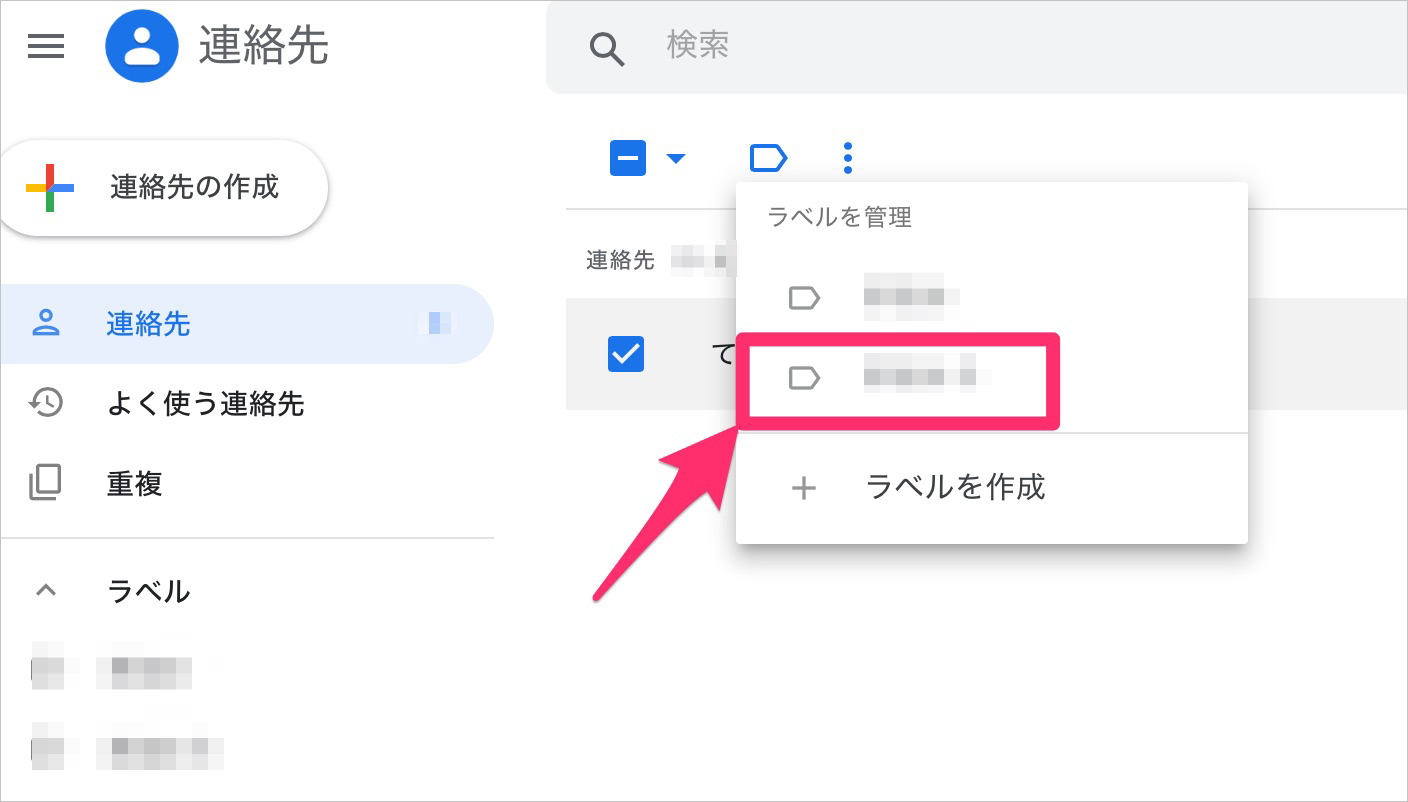
登録したい連絡先にチェックを入れ、画面上部のラベルアイコンから先ほど作成したラベルを選択して「適用」をクリックします。これでグループへの紐付けが完了します。
ステップ3:GmailのBCC欄でラベル名を検索・指定する
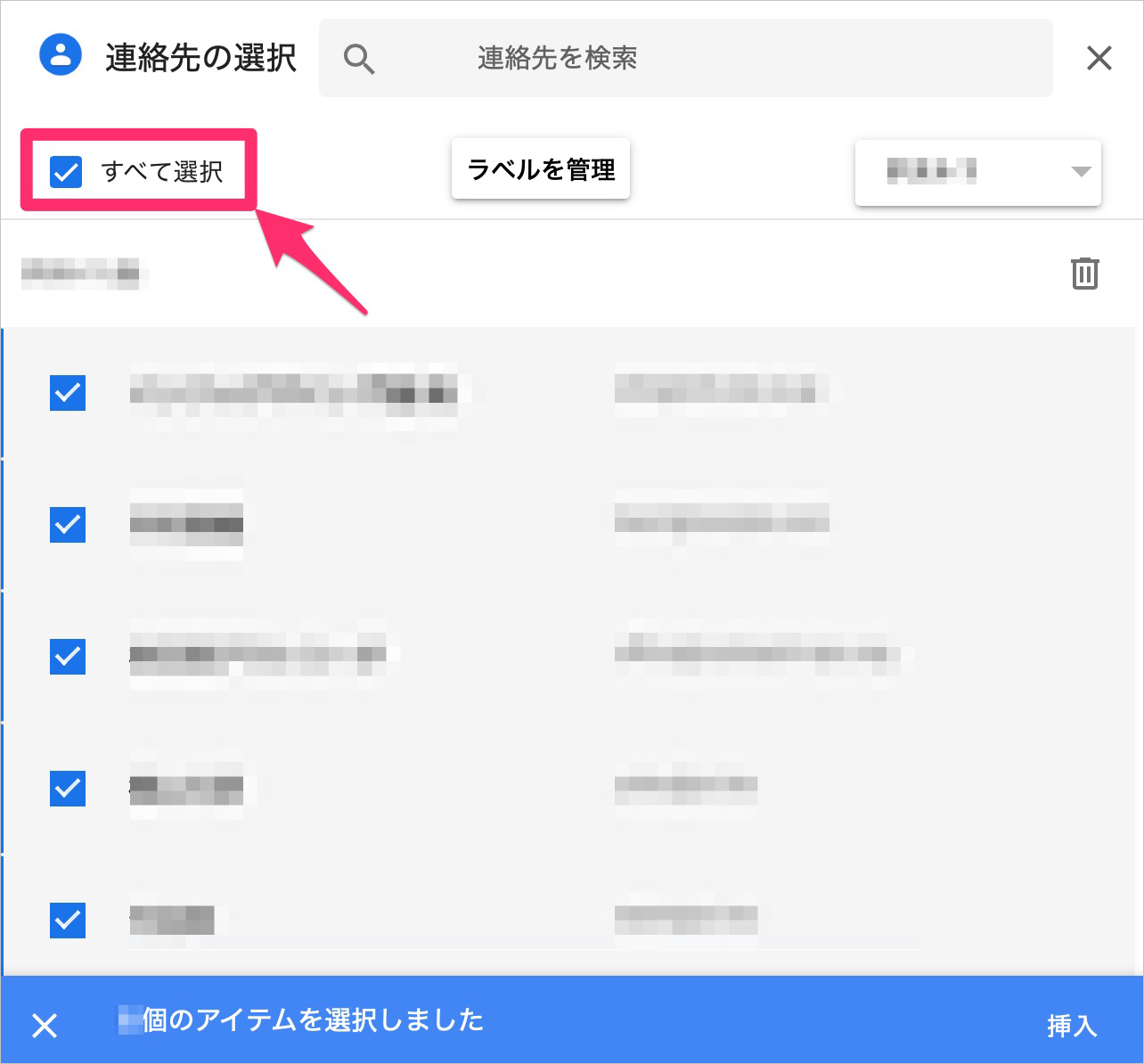
Gmailの新規作成画面を開き、BCC欄に設定した「ラベル名」を入力すると、候補としてグループ名が表示されます。それを選択するだけで、ラベル内の全アドレスが一瞬でBCC欄へ自動展開されます。送信前の工数を劇的に削減できるテクニックです。
【スマホ対応】iPhone&Android版Gmailアプリで複数人に送るテクニック
外出先や移動中にスマートフォンから急ぎで複数人にメールを送りたい場合も、公式のGmailアプリ(iOS / Android共通)で同様にBCC配信が可能です。
スマホアプリでの操作手順は以下の通りです。
- 画面右下の「作成」アイコンをタップします。
- 「To」欄の右端にある下向きの小さな矢印(▼)アイコンをタップします。
- 非表示になっていた「Cc」および「Bcc」の入力欄が展開されます。
- 「Bcc」欄をタップし、送信したい相手の連絡先名やメールアドレスを入力していきます。
スマートフォンの画面はPCよりも表示領域が狭いため、BCCに入れたつもりが誤ってCCに入力されていたというタッチミスが起こりやすい傾向にあります。送信前には必ず展開された入力欄全体を見渡し、公開されては困るアドレスが正しくBcc枠に収まっているかをスクロールして再確認してください。
【重大リスク対策】個人情報漏洩を防ぐ安全設定とBCC送信時の落とし穴
手軽で便利なBCC一斉送信ですが、ヒューマンエラーによる誤送信事故が後を絶ちません。よくある事故パターンと、それを未然に防ぐための防御策を講じておく必要があります。
最も恐ろしいのは、「BCCに入力すべき数十件のアドレスを、誤ってCCやTOに貼り付けて送信してしまう事故」です。ボタン一つで全員のアドレスが全員に筒抜けとなり、企業であれば謝罪対応や個人情報保護委員会への報告事案に発展します。
こうした事故を防ぐために、Gmailの以下の機能を必ず有効化しておきましょう。
- 送信取り消し機能の時間延長:Gmail標準の「送信取り消し」機能は、デフォルトで5秒に設定されています。設定メニュー(歯車アイコン)の「すべての設定を表示」から、「送信取り消し」のキャンセル時間を最大の「30秒」に変更しておきましょう。送信直後に「ミスした!」と気付いた際、30秒以内であれば配信を緊急停止できます。
- 送信前のセルフダブルチェック習慣:「宛先欄に直接ペーストしない」「ラベル展開後にCC枠が空であることを目視確認する」といった基本動作をルーティン化することが重要です。
【2026年規制対応】送信件数制限の上限とメルマガ配信で守るべき新ルール
Gmailをメルマガ配信や大規模な顧客案内などの同報配信に使おうと考えている場合、Googleが設けている送信制限とスパム対策ルールに注意しなければなりません。
Gmailには、スパム業者の悪用を防ぐために1日あたりの送信件数上限が厳格に定められています。
- 無料の個人向けGmail(@gmail.com):1日あたり最大500通(宛先数ベース)
- 有料のGoogle Workspaceアカウント:1日あたり最大2,000通
ここで重要なのは「メールの送信回数」ではなく「宛先(アドレス)の総数」でカウントされる点です。例えば、1通のメールのBCCに300人を入れて送信した場合、それだけで300通分を消費します。
さらに、Googleの送信者ガイドライン強化に伴い、一般的なGmailアドレスから短時間で大量の一斉送信を繰り返すと、アカウントの一時停止措置や、相手先で迷惑メールフォルダに直行するペナルティを受けるリスクが高まっています。顧客向けの定期メルマガや大規模な同報配信を行う場合は、Gmailでの無理な一斉送信を避け、専用のメール配信システム(Mailchimp、ブラストメール等)へ移行するのが安全です。
【Gmailの複数人送信】に関するよくある質問(FAQ)
Q1:BCCで送った相手には、他の受信者のアドレスが本当に見えませんか?
A1:はい、絶対に見えません。BCCで受信した人の画面には、TOとCCに入っているアドレスのみが表示され、自分以外のBCC受信者の情報は完全に消去された状態で届きます。
Q2:BCCで受信した人が「全員に返信」を押した場合、他のBCC相手にも返信が届いてしまいますか?
A2:届きません。「全員に返信」を押しても、返信先として選択されるのは「差出人(送信者)」と「TO」「CC」に入っていたアドレスのみです。BCC受信者同士のアドレスは秘匿されているため、返信が巻き込まれる心配はありません。
Q3:Google連絡先で作ったグループがGmailの宛先検索に出てこないのですが?
A3:連絡先を作成・編集した直後は、Gmail側へのデータ同期に数十秒から数分のタイムラグが発生する場合があります。一度Gmailのブラウザ画面を再読み込み(リロード)するか、少し時間を置いてから再度BCC欄にラベル名を入力してみてください。
まとめ:安全な複数人送信で信頼されるビジネスメールを実践
Gmailで複数人にメールを届ける際は、情報の公開レベルに応じた適切な宛先選択が欠かせません。社内チーム内のオープンな連絡には「TO・CC」、面識のない外部メンバーや顧客への同報配信には「BCC」を徹底することが、デジタルコミュニケーションにおける基本マナーであり最大の防衛策です。
さらに「Google連絡先のラベル管理」や「送信取り消し時間の延長(30秒)」を組み合わせて設定しておけば、作業効率を高めつつ人的ミスを極限まで減らすことができます。日頃のメール送信フローを今一度見直し、安全でスムーズな情報発信を実践していきましょう。 (出典: gmail 複数 人 に 送る(Yahoo!ニュース))
SEOライティングとマーケティング戦略の専門家。分かりやすい解説記事で定評があります。
