【2026最新】LINE音声の保存方法!期限切れ防止とmp3変換完全版
家族からの温かいボイスメッセージや、仕事の打ち合わせで交わした重要な会話など、LINE上の音声データを確実に手元へ残しておきたい場面は少なくありません。しかし、トークルーム内の音声は「気づいたときには保存期限が切れて再生できなくなっていた」というトラブルが後を絶ちません。
LINE公式のクラウド機能「LINE Keep」のサービス終了以降、音声ファイルの正しい退避手順を知らないまま放置してしまうユーザーが急増しています。本記事では、iPhone・Android・PCそれぞれの端末に応じたボイスメッセージの保存手順から、LINE通話の確実な録音テクニック、さらには汎用性の高いmp3形式への変換抽出ワザまで余すところなく整理しました。
📌 【この記事の重要ポイントまとめ】
- 要点1:ボイスメッセージは長期間放置するとサーバーから消去されるため、受信直後に端末ローカルやクラウドへ保存するのが鉄則。
- 要点2:PC版LINEを使えば右クリック操作で直接音声ファイルを抽出可能であり、スマホ単体でもファイル共有機能で即座に保存できる。
- 要点3:LINE通話自体には公式の録音機能がないため、画面収録や専用アプリ、外部レコーダーを適切に使い分ける必要がある。
【端末別まとめ】LINEボイスメッセージの保存手順(iPhone・Android・PC)
LINEで送受信したボイスメッセージは、利用している端末によって最適な保存先や操作手順が異なります。それぞれのOSに最適化された最短ステップを押さえておきましょう。
iPhone(iOS)での保存手順
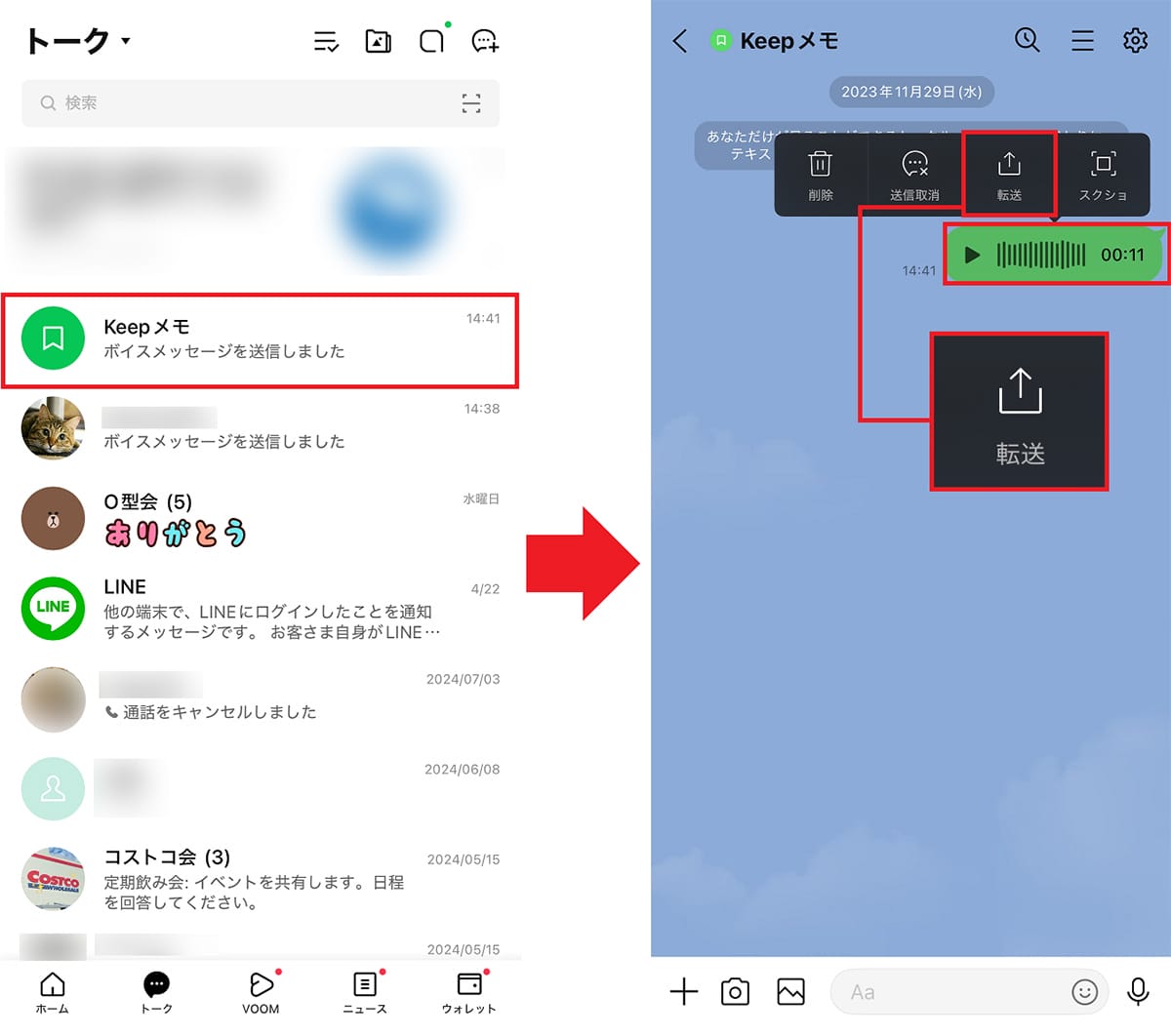
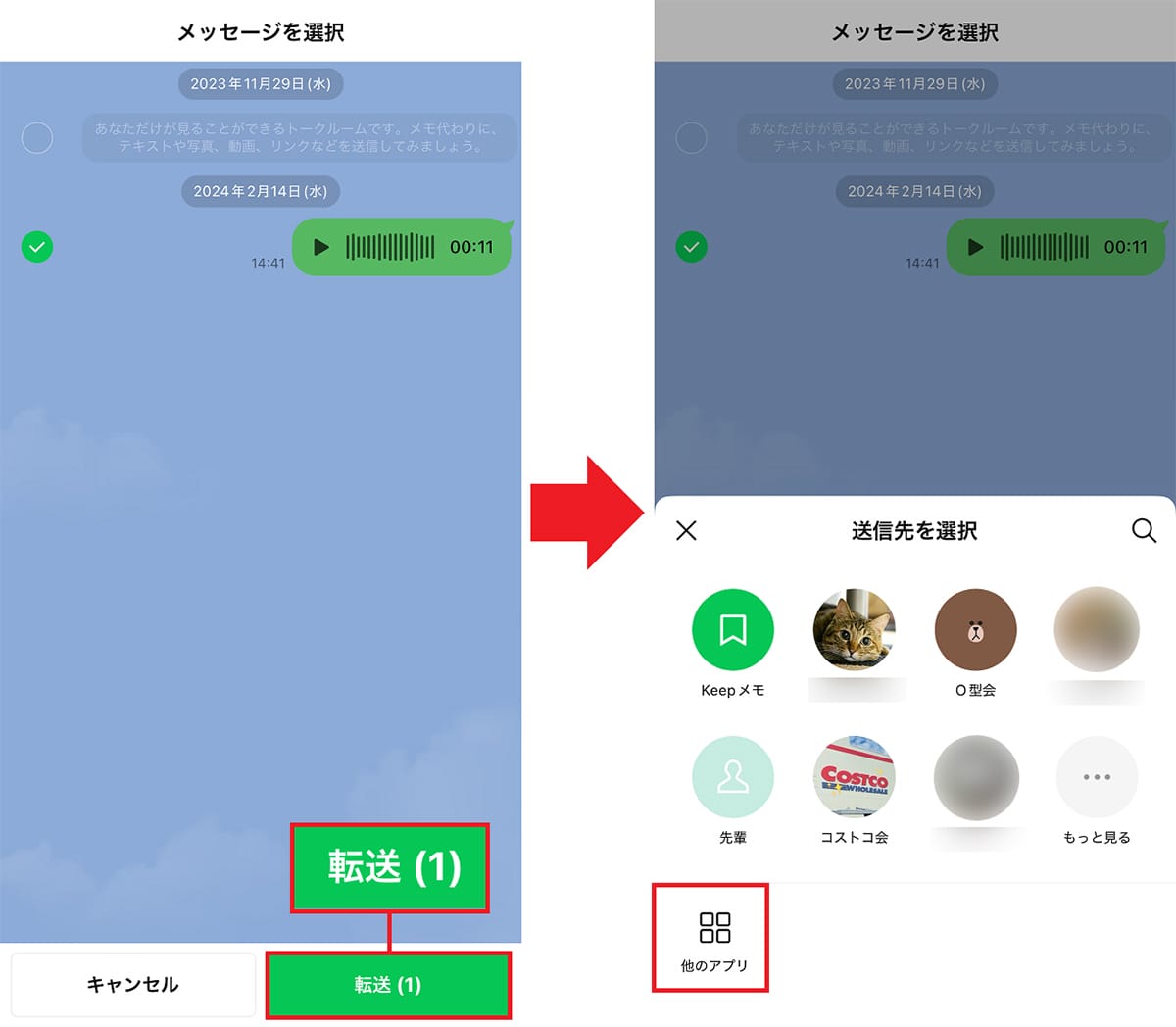
iOS環境では、標準の「ファイル」アプリを活用するのが最も確実です。トークルーム内のボイスメッセージを長押しし、表示されたメニューから「転送」を選択します。画面右下の共有アイコン(四角から矢印が飛び出たマーク)をタップし、「"ファイル"に保存」を選択してiCloud Driveや本体内の任意のフォルダを指定してください。これで「.m4a」形式の音声データとして半永久的に保存されます。
Androidでの保存手順
Android端末の場合も基本操作は同様です。保存したい音声を長押しして「共有」をタップします。共有先の一覧から「Files by Google」などのファイル管理アプリ、またはGoogleドライブを選択して保存を実行します。端末の「ダウンロード」フォルダなどに直接配置しておけば、音楽再生プレイヤーアプリからもいつでも聞き返すことが可能です。
PC(Windows / Mac)でのダウンロード手順
大量の音声データを整理したい場合や、編集作業を行いたい場合はPC版LINEの利用が圧倒的にスムーズです。トーク画面で該当のボイスメッセージを右クリックし、「名前を付けて保存」を選択するだけで、指定したフォルダへ即座に音声ファイルがダウンロードされます。
知っておくべき「LINE音声の保存期限」とKeep終了後の新常識
トークルームに投稿されたボイスメッセージには、一定の保存期間(閲覧期限)が設定されています。テキストメッセージとは異なり、サーバー負荷の大きい音声データは一定期間が経過するとキャッシュが破棄され、「ファイルの保存期間が過ぎたため読み込めません」というエラーが表示されて二度と再生できなくなります。
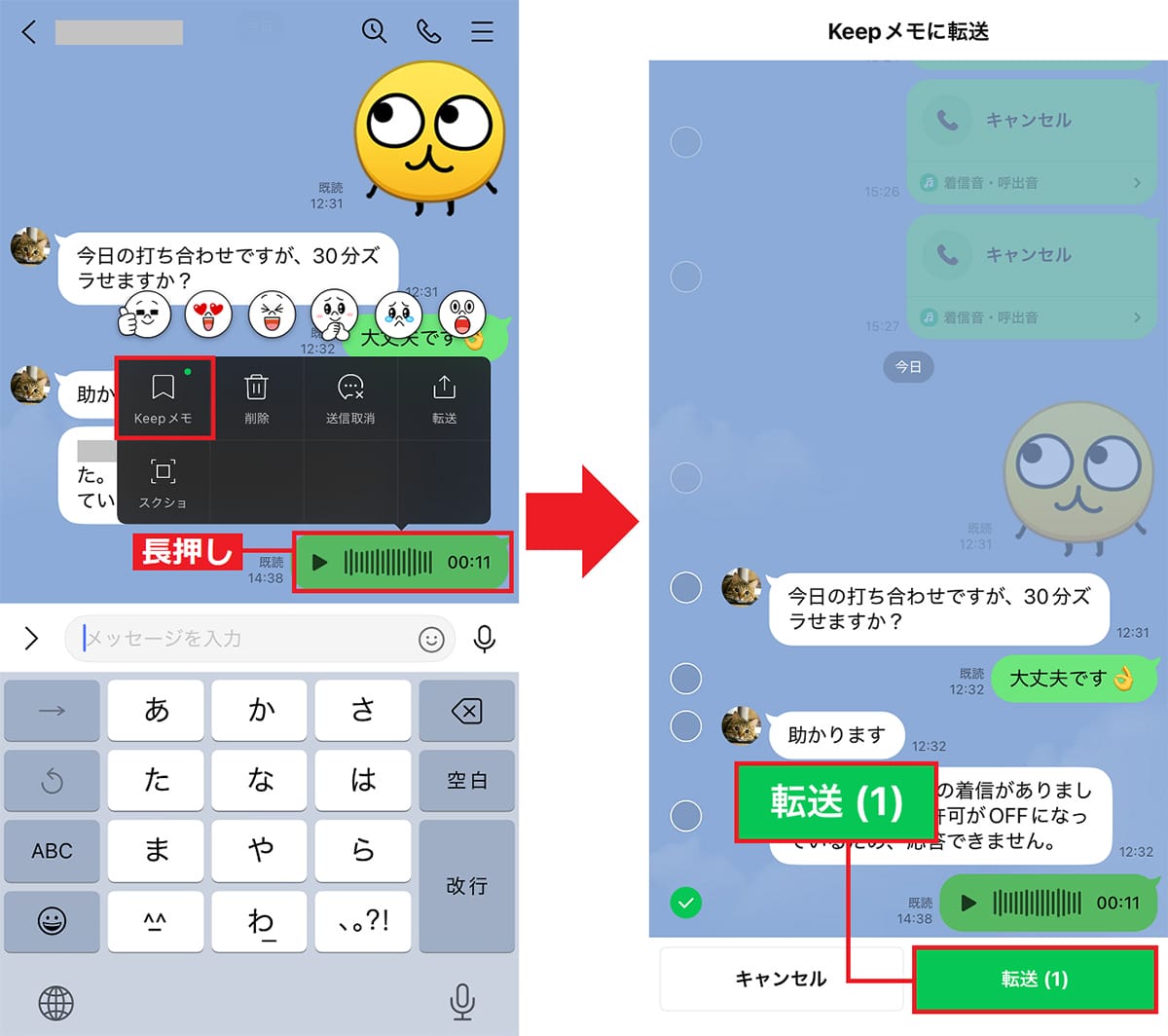
LINE公式からは明確な日数がアナウンスされていませんが、一般的には受信から数週間から数ヶ月程度でアクセス不可になるケースが目立ちます。かつて重宝されていた大容量クラウド「LINE Keep」が提供終了となった現在では、トーク一覧にある自分専用のメモ空間「Keepメモ」へ一時転送するか、端末内部ストレージへ直接エクスポートする運用が必須のリスクヘッジです。
Keepメモ自体もトークルームの一種であるため、音声自体の有効期限を延ばす万能策ではありません。必ず端末ローカルやGoogleドライブ、iCloudといった外部クラウドストレージへの実体保存を習慣づけましょう。
LINE通話をきれいに録音する方法|iPhoneとAndroidの決定的な違い
ボイスメッセージとは異なり、リアルタイムの「LINE無料通話」には録音機能が標準搭載されていません。証拠保全や会議の議事録作成などで通話音声を残すには、OSごとの仕様に応じた工夫が求められます。
iPhoneでLINE通話を録音するアプローチ
iOSではプライバシー保護の制限が厳しく、通話中に標準のボイスメモを起動しても相手の声を拾うことができません。画面収録機能をマイクONで起動しても、通話中は音声入力が遮断される仕様です。そのため、iPhoneで通話録音を行う際は、MagSafe対応の骨伝導式Bluetoothボイスレコーダーを背面に装着するか、PC版LINEで通話を行いつつPC側のステレオミキサー録音ソフトを使用するのが現実的な解決策となります。
AndroidでLINE通話を録音するアプローチ
一部のAndroid端末(GalaxyやXiaomiなど)では、システム標準の画面録画機能に通話音声を含められるモデルが存在します。また、内部音声をキャプチャできる通話録音アプリを導入することで、クリアな音質で双方の音声を記録できるケースがあります。ただし、OSのバージョンアップに伴いセキュリティ制限が強化されているため、事前にテスト録音を行って相手の声が正しく拾えているか確認しておくことが欠かせません。
保存したLINE音声をmp3に変換・抽出する実践テクニック
LINEから保存した音声ファイルは、多くの場合「m4a」形式や一部の独自形式で出力されます。一般的なオーディオ機器で再生したい場合や、文字起こしツール・動画編集ソフトに読み込ませたい場合には、互換性の高い「mp3」形式への変換が便利です。
Web変換サービスを利用する方法
PCやスマホのブラウザから「Audio Converter」などの無料オンライン変換サイトにアクセスし、保存したm4aファイルをアップロードするだけで、数秒でmp3に変換・再ダウンロードが可能です。個人情報や機密情報を含まない一般的な音声データであれば、最も手軽な手段といえます。
スマホアプリ・ショートカットで変換する方法
機密性の高いビジネス会話などを外部サーバーへアップロードしたくない場合は、端末内で処理が完結するアプリを活用します。iPhoneユーザーであれば標準の「ショートカット」アプリを使い、「オーディオをエンコード(フォーマットをMP3に指定)」するワークフローを一度組んでおけば、ワンタップで変換処理を自動化できます。
家族や仕事仲間へ!LINEボイスメッセージを転送・共有する注意点
受信したボイスメッセージは、LINE内の別の友だちやグループへ簡単に転送できます。メッセージを長押しして「転送」を選び、送信先を指定するだけのシンプルな操作です。
しかし、転送時には以下の2点に十分注意してください。
第一に、送信者のプライバシー配慮です。声のトーンや発言内容には個人を特定できる情報が含まれやすいため、第三者へ転送する際は本人の許諾を得ることがマナーです。第二に、転送先でも保存期限のカウントは引き継がれる点です。転送したからといってサーバー上の期限がリセットされるわけではないため、受け取った相手側にも早めのファイル保存を促すのが親切です。
【LINEの音声保存方法】に関するよくある質問(FAQ)
Q1:LINEのボイスメッセージが「保存期間が終了しました」と出て再生できません。復元できますか?
A1:残念ながら、一度LINEのサーバーから消去されてしまった音声データを復元することは不可能です。相手側の端末に元の録音データが残っていれば、再送してもらうよう依頼するしかありません。大切な音声は受信後すぐに保存しましょう。
Q2:ボイスメッセージを保存すると、相手に通知などでバレますか?
A2:端末のファイルアプリへ保存したり、クラウドへバックアップしたりしても、相手に通知が届くことは一切ありません。完全に自分の端末内での処理となるため、安心して保存作業を行えます。
Q3:通話録音アプリを使っても相手の声が入らないのはなぜですか?
A3:スマートフォンのセキュリティ機能(プライバシー保護制限)により、LINEなどのサードパーティ製アプリによる通話音声のキャプチャがブロックされているためです。スピーカー通話にして外部マイクで拾うか、PC版LINE経由での録音を試みてください。
まとめ:大切な音声データを消去リスクから守るバックアップ戦略
LINE上のボイスメッセージや通話音声は、テキストとは異なる感情や臨場感が詰まった貴重な資産です。しかし、プラットフォームの仕様変更や厳格な保存期間の制限により、何もしなければ時間の経過とともに失われてしまいます。
日頃から「重要な音声が届いたらその場でファイルアプリへ書き出す」「PC版を活用して確実にローカル保存する」といった運用をルール化しておけば、万が一のデータ消失にも慌てる必要はありません。自身の利用環境に最適な保存・バックアップ手順を確立し、大切な会話をいつまでもクリアな状態で残しておきましょう。 (出典: line 音声 保存 方法(Yahoo!ニュース))
情報を整理して届けることが得意なWebディレクター。ユーザー視点に立った記事作成を目指しています。
