Varmiloキーボード設定完全ガイド!Fn機能や初期化手順も網羅
洗練されたデザインと極上の打鍵感で、ゲーマーやデスクワーカーから絶大な支持を集める中国発のハイエンドキーボードブランド「Varmilo(アミロ)」。日本国内では正規代理店「ふもっふのおみせ」を通じて多彩なテーマモデルが展開され、デスクを彩る象徴的なギアとして定着しています。しかし、一般的なゲーミングキーボードのように複雑な専用ソフトを常駐させる設計ではないモデルが多く、「LEDの光らせ方が分からない」「キーが誤作動した時の戻し方が不明」と設定に頭を抱えるユーザーも少なくありません。
この記事では、日々のタイピング環境を劇的に快適にするためのショートカット操作から、突然のトラブル時に役立つ初期化手順、さらに独自の静電容量無接点スイッチのポテンシャルを引き出す設定まで、実践的なノウハウを分かりやすく整理してお届けします。
📌 【この記事の重要ポイントまとめ】
- 要点1:Varmiloの基本設定は専用ソフト不要で、「Fnキー」との組み合わせによるオンボード操作で完結する設計が主流。
- 要点2:「キーボードが光らない」「挙動がおかしい」といった不具合の多くは、Fn+Xキー(LED消灯)の誤爆やFn長押しによるリセット手順で即座に解決可能。
- 要点3:Windows/Macの入力切り替えやCapsLock・左Ctrlの入れ替えなど、知っておくだけで作業効率が上がる裏ワザショートカットが存在する。
【LEDライティング】VarmiloキーボードのLED設定と「光らない」時の対処法
Varmilo製キーボードのバックライト制御は、すべてキーボード本体内部のオンボードメモリに直接書き込む方式が採用されています。複雑なソフトウェアを介さないため、PCへの負荷を気にする必要がありません。
基本となるVarmiloキーボードLED設定は以下のキーコンビネーションで行います。
- LEDのON / OFF切り替え:
Fn + X - 発光パターンの変更(常時点灯 / 呼吸モードなど):
Fn + →(右矢印) - LED輝度の調整:
Fn + ↑(明るく) /Fn + ↓(暗く) - 呼吸速度の調整:
Fn + ←(遅く) /Fn + →(速く)
購入直後や使用中に「Varmiloキーボードが光らない」と焦るケースの9割以上は、意図せずFn + Xを押してバックライトが完全消灯しているか、輝度が最低値になっていることが原因です。故障を疑う前に、まずFn + Xを押し、続いてFn + ↑を数回連打して輝度を上げてみてください。また、一部の限定モデルやテーマ(サクラや海晶など)では白色単色LEDのみ搭載されている仕様、あるいはLED非搭載のモデルもあるため、製品仕様の確認も大切です。
【Fnショートカット一覧】作業効率が激変する便利コマンドとMac切り替え設定
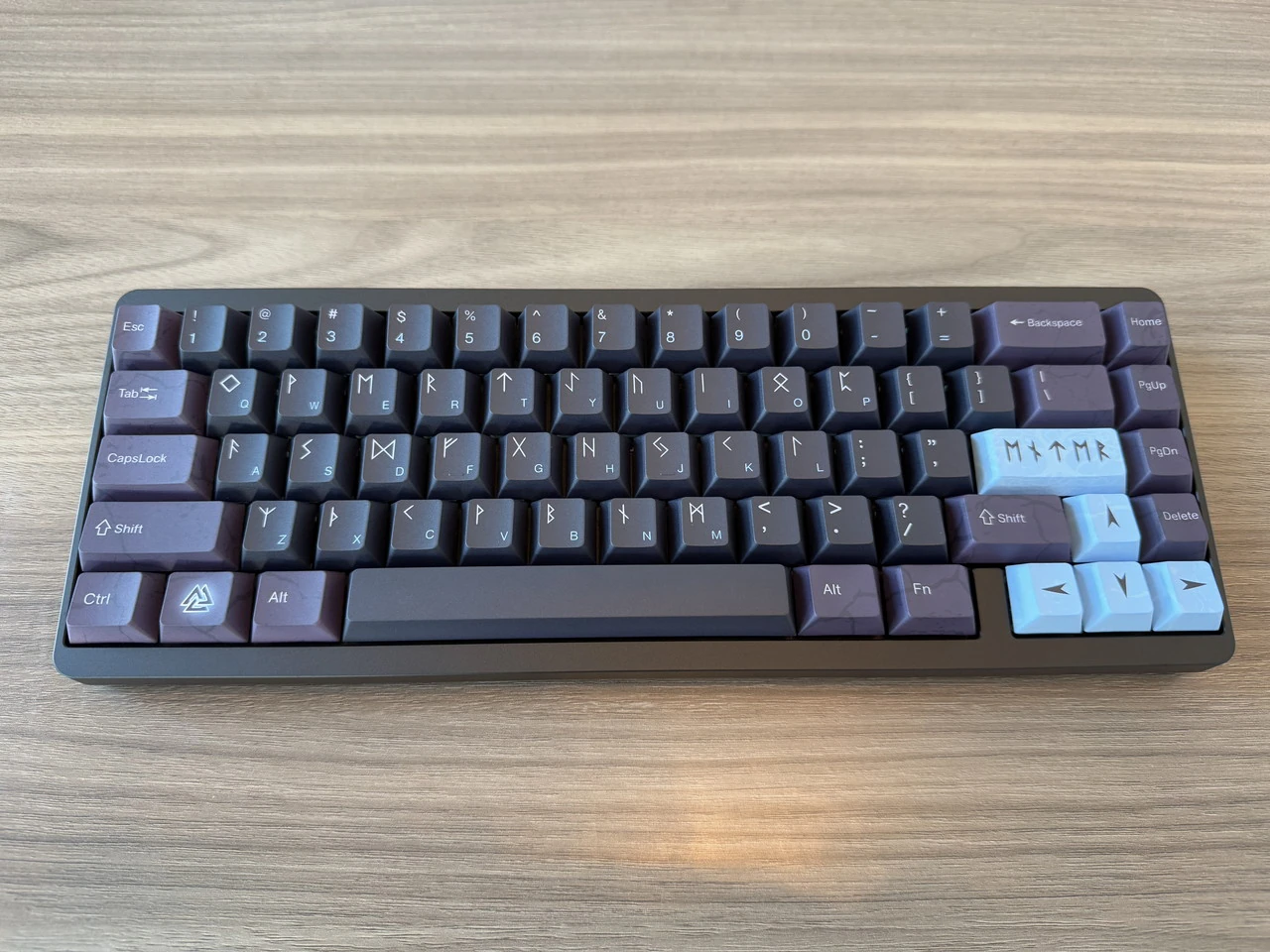
テンキーレス(80%)や65%などコンパクトなレイアウトを好むファンが多いVarmiloだからこそ、Fnキーを活用したVarmiloショートカット一覧を把握しておくことが快適な操作の鍵を握ります。
日常の作業スピードを高める代表的なコマンドを以下にまとめました。
- Windowsキーのロック / 解除:
Fn + Win(ゲームプレイ中の誤爆防止) - CapsLockと左Ctrlキーの入れ替え:
Fn + 左Ctrlを3秒長押し(プログラマーやUnix配列愛好家に必須の裏ワザ) - メディアコントロール:
- 音量ミュート:
Fn + F7(またはF9) - 音量ダウン:
Fn + F8(またはF10) - 音量アップ:
Fn + F9(またはF11)
- 音量ミュート:
- OSモード切替(VarmiloMac切り替え設定):
- Macモードへ変更:
Fn + Aを3秒長押し(CapsLockが点滅) - Windowsモードへ変更:
Fn + Wを3秒長押し(CapsLockが点滅)
- Macモードへ変更:
MacBookと外部ディスプレイを繋いで作業する際、Windows配列のキーボードをそのまま繋ぐと修飾キーの位置に違和感を覚えがちですが、Fn + AによるMacモード切り替えを使えば、OptionキーやCommandキーが自動的に適切な位置へリマップされます。OS間を頻繁に行き来するクリエイターにとって非常に実用的な機能です。
【不具合・動かない時】Varmiloのリセット方法と初期化手順を徹底解説
「急に入力がおかしくなった」「数字キーがFキーとして動いてしまう」「特定キーの反応が変」といったトラブルに遭遇した際、最も有効な解決策が工場出荷状態へのリセットです。Varmiloリセット方法は非常にシンプルで、キーボード本体だけで完結します。
【Varmilo初期化手順(標準モデル)】
- PCとキーボードが有線で正しく接続されていることを確認します。
Fn + Dキー(一部モデルではFn + EscまたはFn + Space)を同時に約3〜5秒間長押しします。- キーボードのCapsLockランプまたはバックライト全体が3回点滅します。
- 点滅が終了したらリセット完了です。すべてのキー配列やLED設定が工場出荷時の初期状態に戻ります。
特に65%配列(MIYA Proシリーズなど)では、「Fn + PageUp」や「Fn + PageDown」で数字入力行とファンクションキー行の優先順位を入れ替える独自機能が搭載されているため、意図せずモードが切り替わってしまうことがあります。迷ったときはこのVarmilo初期化手順を実行すれば、一発で元の使い慣れた挙動へと復旧できます。
【独自技術の真価】静電容量無接点方式とアクチュエーションポイントの魅力
Varmiloの魅力を語る上で外せないのが、独自開発された「Varmilo EC Switch(メカニカル静電容量式スイッチ)」です。従来の物理接触型メカニカルスイッチと異なり、電極同士が直接触れ合わないVarmilo静電容量無接点方式を採用することで、チャタリング(キーの二重入力)が原理的に発生せず、極めて長寿命かつ滑らかな打鍵感を実現しています。
「サクラ軸(35gf・超軽量リニア)」「ローズ軸(55gf・重厚リニア)」「ジャスミン軸(タクタイル)」など多彩なスイッチが用意されており、キーストロークの深さやVarmiloアクチュエーションポイント(キーが反応する深さ)も高速入力に最適化されています。一般的なスイッチが2.0mm前後で反応するのに対し、VarmiloのECスイッチ群は約1.8mm〜2.0mmの絶妙なポイントで入力を検知。打鍵時のブレが極めて少なく、長時間の文章執筆や競技性の高いFPSゲームでも指への負担を最小限に抑えられます。
【環境設定】日本語配列への最適化とファームウェア更新・ドライバの注意点
海外ブランドのキーボードを導入する際、つまずきやすいのがOS側のレイアウト認識です。日本語JIS配列モデルを購入したにもかかわらず、「@」を押すと「"」が入力されるなどのズレが生じる場合は、Windows側のキーボードレイアウト設定を見直す必要があります。
【Windows側でのVarmilo日本語配列設定手順】
- Windowsの「設定」>「時刻と言語」>「言語と地域」を開く。
- 「日本語」の横にある「…」から「言語のオプション」をクリック。
- 「キーボードレイアウト」の項目で「レイアウトを変更する」を選択し、「日本語キーボード(106/109キー)」に設定してPCを再起動する。
また、Varmiloドライバソフトウェアについて探している方も多いですが、基本モデルはプラグアンドプレイ対応となっており、常駐型ソフトウェアは原則不要です。ただし、一部の最新マグネティックスイッチ採用モデルや特殊機能搭載機向けには、公式サイトおよびふもっふのおみせVarmiloサポートページから専用のVarmiloファームウェア更新ツールが提供されることがあります。動作に違和感がある場合は、正規代理店の案内を確認し、適切なアップデータが公開されていないかチェックしてみると良いでしょう。
【カスタマイズの裏ワザ】キーの入れ替え機能や使い心地を極めるテクニック
Varmiloのキーボードには、知る人ぞ知るハードウェアレベルのカスタマイズ機能が組み込まれています。これらを活用することで、デスク作業の快適性がさらに向上します。
- Winキーと左Altキーの入れ替え:
Fn + 左Winを長押しすることで、Macレイアウトに合わせたキー配列へとハードウェア側で直接変換可能です。 - 静音化とルブ(潤滑):Varmiloは出荷時点でスタビライザー(スペースキーやShiftキーなどの大型キーを支える部品)に丁寧なファクトリールブが施されていますが、市販のキーボード用潤滑油を微量追加することで、静電容量無接点方式特有の「コトコト音」をさらに上品な打鍵音へチューニングできます。
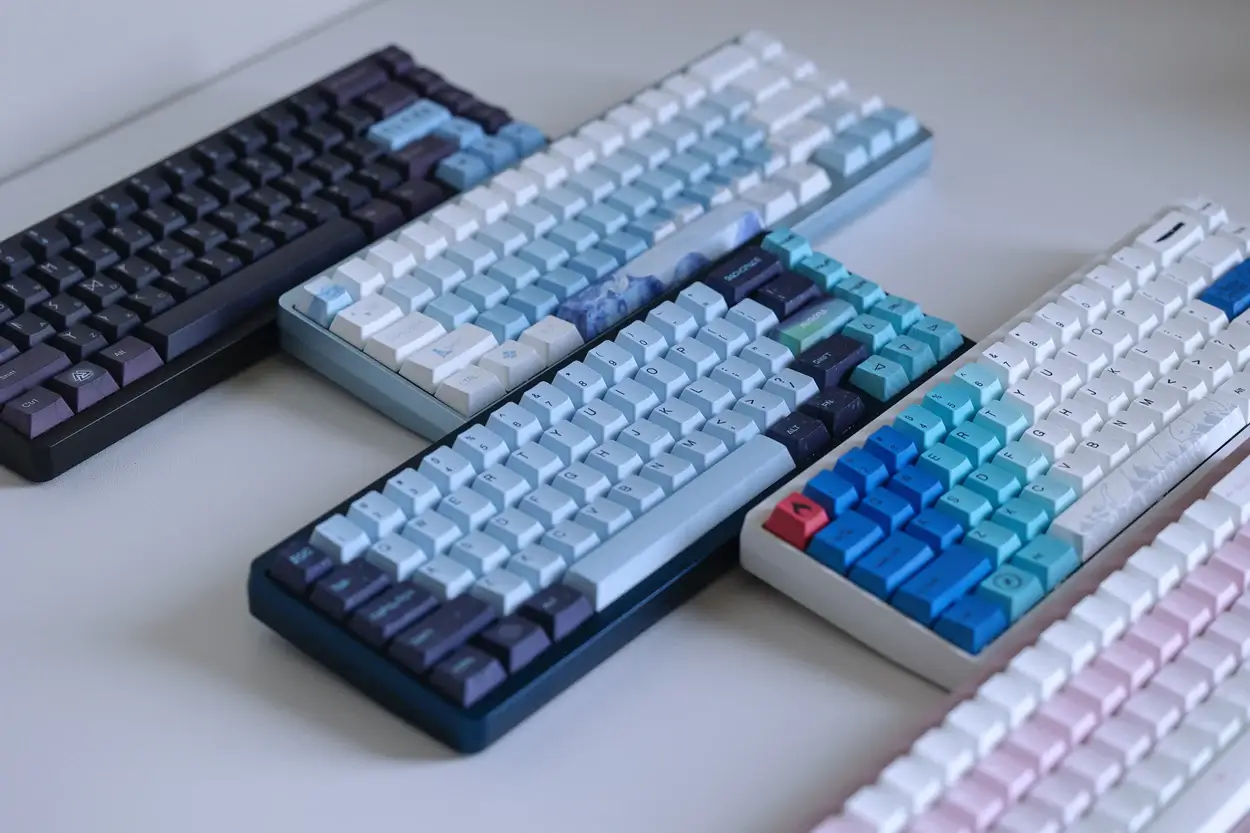
- PBTキーキャップの換装:Varmilo純正のキーキャップは高品質な厚手V-Silk PBT樹脂を採用しており、長年使用しても表面がテカりにくい特徴を持ちます。「ふもっふのおみせ」等で販売されている別デザインのキーキャップセットを組み合わせることで、手軽にデスクの模様替えが楽しめます。
【varmilo キーボード 設定】に関するよくある質問(FAQ)
Q1:Varmiloキーボードの専用設定ソフトが見つかりません。どこからダウンロードできますか?
A1:Varmiloの多くのキーボードは「オンボード制御(本体内蔵メモリ)」となっており、PC側に常駐する専用設定ソフトを必要としません。ライティングやキー入れ替えはすべてFnキーとの同時押しで行います。一部の磁気スイッチ搭載モデル等のファームウェア更新ツールのみ、公式サポートページから配布されています。
Q2:突然Fnキーを押しても数字がファンクション(F1〜F12)として機能しなくなりました。
A2:65%配列などのコンパクトモデルでは、ファンクション行の入力優先度が切り替わっている可能性があります。Fn + PageUpまたはFn + PageDownを押すことで、通常の数字入力モードとFキー入力モードを切り替えられます。直らない場合はFn + Dを5秒長押ししてリセットしてください。
Q3:有線接続しているのにPCがキーボードを認識しません。
A3:付属のType-Cケーブルが奥までしっかり差し込まれているか確認してください。また、USBハブを経由している場合は電力不足の可能性があるため、PC本体のマザーボード直結ポートへの接続を推奨します。それでも認識しない場合は別ケーブルでの接続や、他ポートへの差し替えを試してください。
まとめ:自分好みの設定で極上のタイピング体験を手に入れよう
アート作品のような外観と、静電容量無接点方式による唯一無二の打鍵感を兼ね備えたVarmiloキーボード。専用ソフトウェア不要のオンボード設計は、一度基本のショートカットやリセット操作を覚えてしまえば、どのPCに接続しても常に同一の環境で作業できる大きな強みとなります。
万が一設定が乱れた際も、Fn + Dの初期化手順さえ頭に入れておけば安心です。本記事で紹介したLED設定やキー入れ替えの裏ワザをフル活用し、あなただけの洗練されたデスク環境と快適なタイピングライフを存分に味わってください。 (出典: varmilo キーボード 設定(Yahoo!ニュース))

最新のトレンドや話題のニュースをわかりやすく解説するWebライターです。読者の皆様に役立つ情報を日々お届けしています。
