パワポ動画化の決定版!MP4変換と失敗しない書き出し設定2026
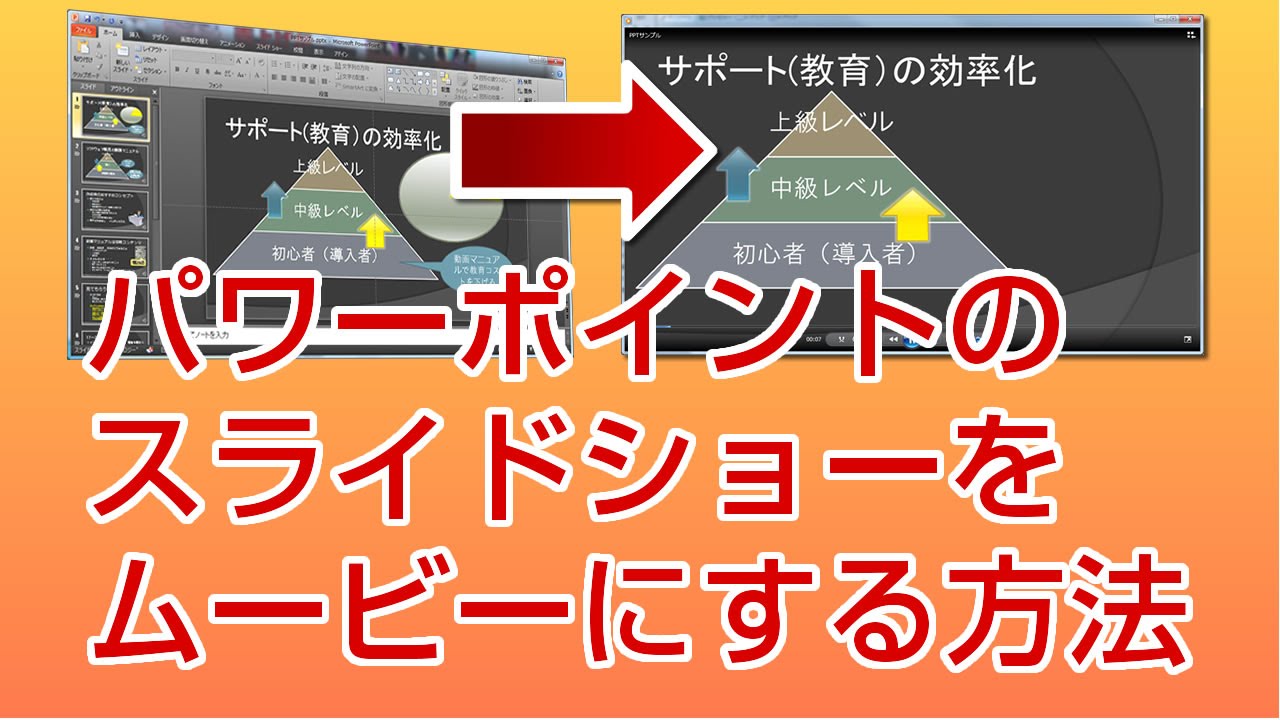
プレゼンテーション資料をそのまま送るだけでは、意図や熱量が十分に伝わらないケースが増えています。社内研修のオンライン化やマニュアル動画の作成、YouTubeでの解説動画配信など、スライド資料を動画コンテンツとして再利用するニーズは極めて高い水準にあります。高額な専用動画編集ソフトを導入しなくても、手元にあるPowerPointの標準機能だけで、プロクオリティの解説動画を手軽に制作できます。
音声ナレーションの録音からBGMの挿入、画面切り替えの自動化、そして高画質なMP4形式への書き出しまで、必要な機能はすべてスライド作成ソフトの中に揃っています。失敗しがちなポイントや書き出しエラーの回避策、2026年現在の最新機能を踏まえた実践的なテクニックを分かりやすく解説します。
📌 【この記事の重要ポイントまとめ】
- 要点1:PowerPointの標準機能「エクスポート」を使えば、外部ツールなしで高品質なMP4動画を作成できる。
- 要点2:動画化に失敗する主な原因は、破損メディアの混入や非対応コーデック、バックグラウンド処理の中断にある。
- 要点3:ナレーション録音・BGM設定・解像度(フルHD/4K)の正しい選択で、見やすく伝わる動画に仕上がる。
【基本手順】パワーポイントをMP4動画へ変換・エクスポートする最短ルート
パワーポイントで作ったスライドショーを動画にする作業は、手順さえ把握していれば数クリックで完了します。最も標準的かつ推奨される形式は、汎用性の高いMP4(MPEG-4 ビデオ)形式です。
Windows版での基本的なエクスポート手順は以下の通りです。
まず、完成したスライドファイルを開き、画面左上の「ファイル」メニューから「エクスポート」を選択します。次に「ビデオの作成」をクリックすると、解像度やタイミングの設定画面が表示されます。画質設定を選択後、「ビデオの作成」ボタンを押して保存先を指定すれば、動画への変換が開始されます。
エクスポート時の解像度設定には以下の選択肢があります。
・Ultra HD(4K / 3840×2160):大型ディスプレイでの再生や高品質な配信向け
・フルHD(1080p / 1920×1080):YouTube投稿、社内研修、Web共有に最適な標準設定
・HD(720p / 1280×720):メール添付やファイル容量を抑えたい場合向け
・標準(480p / 852×480):低容量重視のプレビュー用
一般的なビジネス用途や動画サイトへの投稿であれば、画質とファイルサイズのバランスに優れたフルHD(1080p)を選んでおけば間違いありません。
【プロ級の仕上がり】音声ナレーション録音とBGM挿入・タイミング調整術
資料をただスライド送りするだけの動画から脱却し、視聴者を引き込むコンテンツに仕上げるには、音声とアニメーションの緻密なコントロールが欠かせません。
Microsoft 365の最新機能に含まれる「レコーディング」タブを活用すると、スライドごとにナレーション音声とレーザーポインターの動き、さらにはWebカメラの映像(カメオ機能)を同時に収録できます。画面上部の「記録」ボタンを押すと専用のスタジオ画面が立ち上がり、テレプロンプター(原稿表示)を見ながら落ち着いて語りかけることが可能です。失敗したスライドだけを個別に録り直せる点も、専用ソフトにはない大きな強みです。
スライド全体のテンポを整えるには、「画面切り替え」タブで各スライドの表示時間を設定するか、記録時のタイミングをそのまま保持します。自動再生を前提とする場合、各スライドの末尾に1〜2秒の余白時間を設けておくと、ナレーションの語尾が途切れず自然な仕上がりになります。
また、動画に心地よいBGMを追加したい場合は、「挿入」メニューの「オーディオ」から音楽ファイルを配置します。配置したスピーカーアイコンを選択し、「オーディオツール」の「再生」タブで「バックグラウンドで再生」をクリックするだけで、スライドをまたいで途切れることなくBGMがループ再生されます。ナレーションの邪魔にならないよう、音量は小さめ(10〜20%程度)に調整しておくのが鉄則です。
なぜ保存できない?パワーポイントが動画化に失敗する原因と対処法
動画への書き出し処理を実行したものの、「エラーが発生しました」と表示されたり、進捗バーが途中で止まってフリーズしたりするトラブルに直面する方は少なくありません。動画化がうまく進まない背景には、主に3つの明確な要因が存在します。
最も多い原因は、スライド内に挿入された外部メディアのコーデック不一致やファイル破損です。古い形式の動画(AVIやWMVの一部)や特殊な音声ファイルがスライド内に埋め込まれていると、エクスポート処理中にエンコードが停止してしまいます。この問題は、「ファイル」>「情報」メニューにある「メディアの最適化」を実行することで解決できます。PowerPointがスライド内の全メディアを互換性の高い形式へ自動変換してくれるため、エラーを劇的に減らせます。
2つ目の原因は、PCのグラフィックドライバーやハードウェアアクセラレーションの不具合です。長時間のスライドや4K動画を書き出す際、PCの処理能力を超えてクラッシュすることがあります。「ファイル」>「オプション」>「詳細設定」から「ハードウェア グラフィック アクセラレータを無効にする」にチェックを入れると、安定して書き出せる場合があります。
3つ目は、書き出し完了前にファイルを閉じたりPCがスリープ状態に入ったりするケースです。画面下部のステータスバーに「ビデオ ○○.mp4 を作成中」と表示されている間は、バックグラウンドで重いレンダリング処理が行われています。この処理が完全に終わるまで、スライドの編集やアプリの終了は控えましょう。
画質が落ちる・ファイルが重すぎる問題を一撃解決する圧縮&高画質設定
「書き出した動画の文字がぼやけて読めない」「数分の動画なのにファイルサイズが数ギガバイトに膨らんでしまった」という悩みも頻発します。画質と容量のコントロールには、適切な初期設定が不可欠です。
文字や図解がぼやける決定的な理由は、スライドのアスペクト比と出力解像度の不一致にあります。近年のディスプレイや動画プラットフォームは「ワイド画面(16:9)」が標準です。「デザイン」タブの「スライドのサイズ」が従来の「標準(4:3)」になっていると、エクスポート時に引き伸ばされ、画質劣化の原因になります。作業開始前に必ず16:9へ設定されているか確認してください。
一方、ファイルサイズが大きくなりすぎた場合は、スライド内の画像や挿入動画の圧縮が効果的です。「ファイル」>「情報」>「メディアの圧縮」から「フルHD(1080p)」または「HD(720p)」を選択してメディアサイズを圧縮するだけで、全体の動画容量を半分以下に抑えられます。画質を極限まで保ちつつ配信をスムーズにしたい場合は、一度フルHDで書き出した後、専用のエンコーダーや圧縮ツールでビットレートを最適化する運用も有効です。
Mac版パワーポイントでの動画保存とWindows版との違い・注意点
Mac環境でPowerPointを使用している場合、Windows版とは一部の操作感や書き出し形式に違いがあります。
Mac版での書き出しは、「ファイル」メニューから「名前を付けてエクスポート」を選択します。ファイル形式のドロップダウンメニューから「MP4」または「MOV」を指定し、品質設定(「プレゼンテーション品質」「インターネット品質」「低品質」など)を選んで保存します。
Mac環境ならではの注意点として、以下の要素が挙げられます。
・フォントの互換性:Windows独自のフォントを使用していると、Mac上での動画化時にレイアウトが崩れる恐れがあります。モリサワフォントやシステム標準の共通フォントを使用するのが安全です。
・マイク・カメラのアクセス権限:ナレーション録音時に音声が入らない場合、macOSの「システム設定」>「プライバシーとセキュリティ」から、PowerPointに対するマイクおよびカメラの使用許可が有効になっているか確認してください。
・WMV形式の非対応:Mac版ではWindows Media Video形式への出力がサポートされていません。動画配信や共有には必ずMP4形式を選択してください。
【実践活用】YouTubeアップロードと社内研修動画で差がつく演出テクニック
作成したMP4ファイルは、そのままYouTubeやVimeo、社内ポータルサイト(Microsoft StreamやSharePoint)へダイレクトにアップロードできます。視聴者の離脱を防ぎ、最後まで見てもらうための演出テクニックを取り入れましょう。
YouTubeへ投稿する際は、スライドの1枚目を印象的なサムネイル画像としてデザインしておくのがおすすめです。「ファイル」>「名前を付けて保存」からPNG形式でスライドを保存すれば、動画の顔となるサムネイルを別途画像編集ソフトなしで作成できます。
また、講義動画やチュートリアル動画では、1スライドあたりの情報量を絞り、アニメーション効果の「フェード」や「アピール」を使って視点を誘導するのが効果的です。単調な棒読みを避け、重要なキーワードを表示するタイミングに合わせてナレーションを重ねることで、格段に伝わりやすい動画コンテンツへと昇華できます。
【パワーポイント 動画 化】に関するよくある質問(FAQ)
Q1:スライドの一部分だけ音声ナレーションを録り直すことはできますか?
A1:可能です。「レコーディング」機能を使えば、修正したいスライドを選択した状態でそのページだけを再録音できます。プレゼンテーション全体を一から録り直す必要はありません。
Q2:作成した動画に埋め込んだアニメーションや画面切り替え効果はそのまま反映されますか?
A2:はい、すべてそのまま動画として書き出されます。ただし、クリック時に動作するトリガー設定などは自動再生タイミングに合わせて設定を見直しておく必要があります。
Q3:書き出しにかかる時間を短縮する方法はありますか?
A3:スライド内の不要な高解像度画像を事前に圧縮しておくことや、エクスポート時の解像度を4Kから「フルHD(1080p)」に変更することで、処理時間を大幅に短縮できます。また、書き出し中は他の重いアプリケーションを終了させておくことも効果的です。
まとめ:最新機能を活用して伝わる動画プレゼンを手軽に作成しよう
PowerPointの動画化機能をマスターすれば、スライド資料の活用の幅は無限に広がります。特別な撮影機材や高価な動画編集ソフトを用意しなくても、使い慣れたスライド作成環境のまま、洗練された解説動画や教育コンテンツを短時間で生み出せます。
ナレーションの録音やBGMの配置、適切な解像度設定とエラー対策を押さえておけば、失敗することなくスムーズにMP4変換が行えます。眠っているプレゼン資料を魅力的な動画資産へと生まれ変わらせ、日々のビジネス発信や情報共有にぜひ役立ててください。 (出典: パワーポイント 動画 化(Yahoo!ニュース))

最新のトレンドや話題のニュースをわかりやすく解説するWebライターです。読者の皆様に役立つ情報を日々お届けしています。
