【Excel】割引計算のミス撲滅!%引き・税込・端数処理の完全ガイド
見積書や請求書の作成、セールの価格設定など、日々の業務で頻繁に発生する「割引計算」。一見シンプルに見える作業ですが、「20%引きと3割引きの数式はどう違うのか」「消費税は割引の前と後どちらで掛けるべきか」「1円未満の端数が出て合計が合わない」といったトラブルに頭を抱える実務担当者は少なくありません。
計算式の組み立て方や端数処理のルールを一度体系的に整理しておけば、手作業による確認の手間や計算ミスはゼロにできます。本稿では、基本となる割引後金額の算出から、端数を確実に切り捨てる関数の組み込み、さらにはインボイス実務に即した税込計算や複数条件の分岐処理まで、現場ですぐに使える具体的な数式を徹底解説します。
📌 【この記事の重要ポイントまとめ】
- 要点1:割引後の金額計算は「
=定価(1-割引率)」、値引き額の算出は「=定価割引率」が基本の鉄則。- 要点2:1円未満の端数によるズレを防ぐため、
ROUNDDOWN関数を用いた切り捨て処理のネスト(入れ子)が必須。- 要点3:インボイス対応の実務では「割引適用後の税抜金額」に対して消費税を乗算し、最後に端数処理を行う順序が正解。
【基本編】エクセルで割引後の金額を計算する基本数式と仕組み
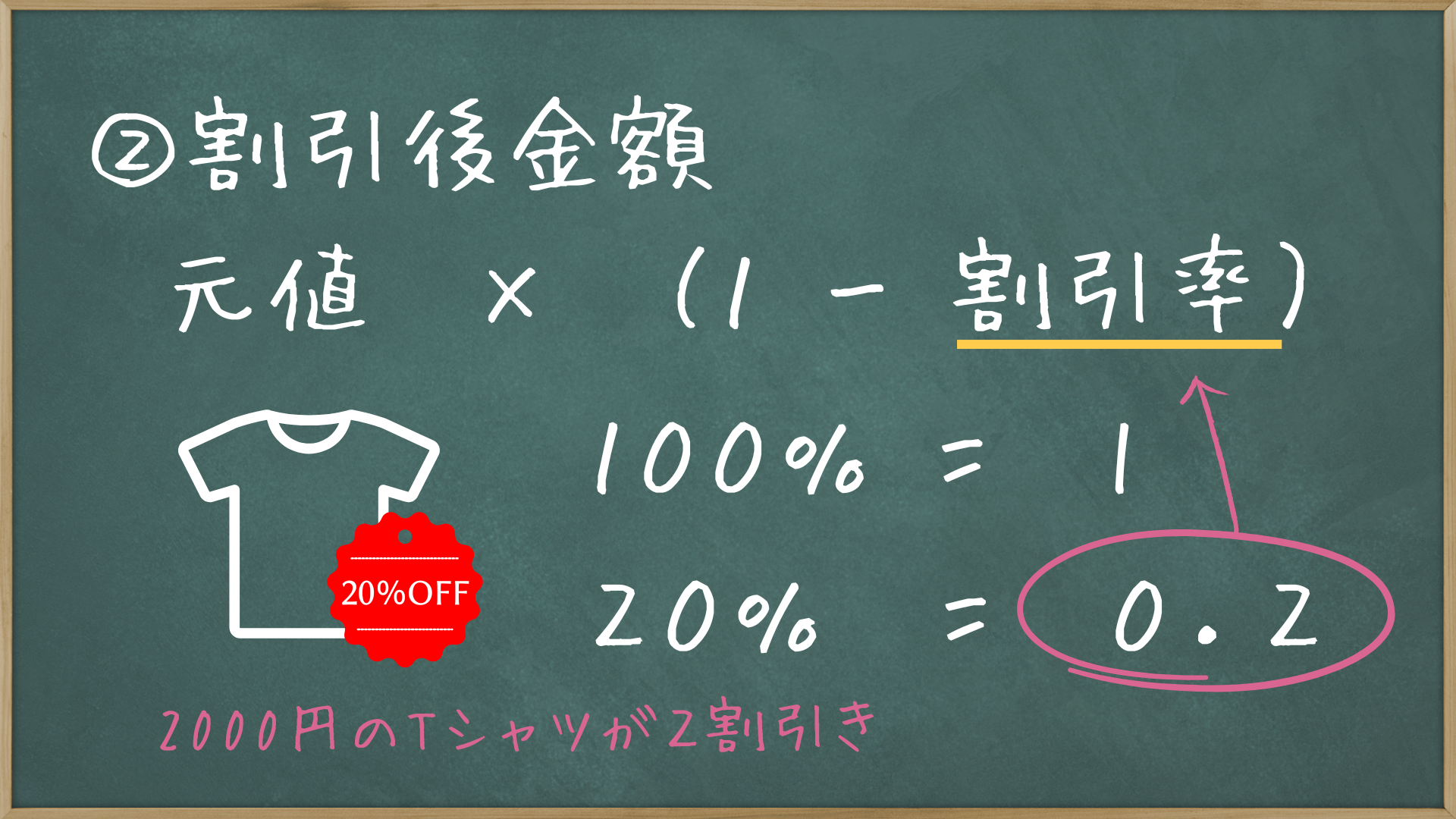
Excelで割引計算を行う際、最も基本的かつ汎用性が高い計算式が「定価 × (1 - 割引率)」です。この数式をマスターすれば、割引率が変動しても柔軟に対応できます。
例えば、セルA2に定価「10,000」、セルB2に割引率「20%」(または「0.2」)が入力されている場合、割引後の金額を求める計算式は次のようになります。
=A2(1-B2)
この数式のポイントは、「定価そのもの(100%=1)」から「割引分(20%=0.2)」を差し引いた「支払うべき割合(80%=0.8)」を先にカッコ内で計算している点です。セルに直接パーセントを入力せず、「20%引き」を固定値として計算したい場合は、=A2(1-0.2) または =A20.8 と入力します。
一方、割引後の支払金額ではなく「いくら値引きされたのか」という値引き額そのものを出したい場合は、単純に掛け算を行います。エクセルの値引き計算式は以下の通りです。
=A2B2 (直接入力の場合は =A20.2)
値引き額(割引額)と割引後金額のセルを分けて管理しておくと、見積書を作成する際にお客様への訴求力が高まり、検算もしやすくなります。
【応用編】「3割引き」や「20%OFF」を迷わず処理するパーセント計算
日本の商習慣では「〇%引き(OFF)」と「〇割引き」の表記が混在します。エクセルでパーセント計算を行う際は、割合の単位を数値データとして正しく把握することが第一歩です。
「割」は10分の1(0.1)、「%」は100分の1(0.01)を表します。そのため、実務でよく使われる値引き表現は以下のように換算して数式へ組み込みます。
・3割引き = 30%引き = 0.3を引く(支払いは定価の0.7倍)
・1割5分引き = 15%引き = 0.15を引く(支払いは定価の0.85倍)
・5%引き = 0.05を引く(支払いは定価の0.95倍)
エクセルでの3割引の計算方法として、セルA2の定価から3割引の価格を算出するなら、数式は =A2(1-0.3) となります。
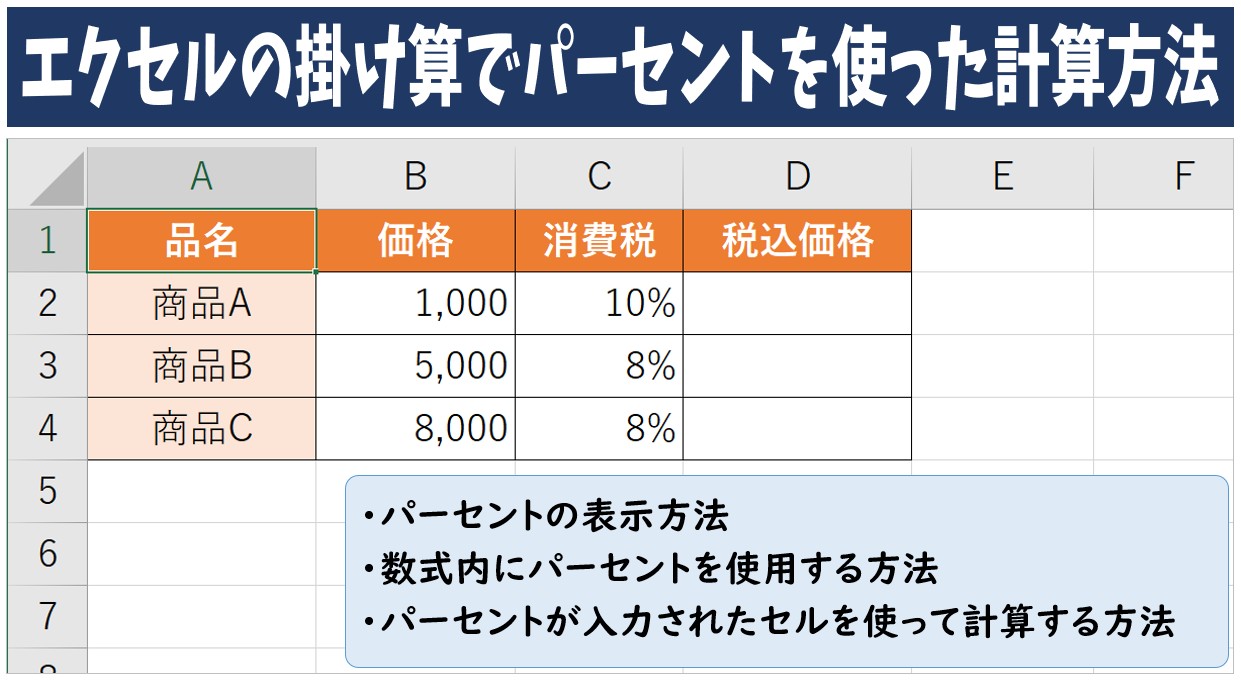
パーセント入力されたセルを参照する場合、Excel側で自動的に「20% = 0.2」として認識されるため、表示形式が「パーセンテージ」になっている列を参照する際は、特別な単位変換関数を使わずにそのまま参照するだけで計算が成立します。
【現場の落とし穴】端数処理を完璧にするROUNDDOWNと四捨五入の使い分け
割引計算の実務で最もトラブルになりやすいのが「1円未満の端数(小数点以下の端数)」です。例えば、定価980円の15%引きを計算すると「833円」ではなく「833.0円」となり、掛け率によっては「833.4円」のような端数が発生します。
セルの表示形式で小数点以下を非表示にしているだけだと、見た目は「833円」でも内部的には小数が保持されているため、合計行を算出した際に1円の計算ズレが発生してしまいます。これを防ぐには、端数処理関数を明示的に組み込む必要があります。
ビジネスの商取引や小売業の値引きでは、端数を顧客有利(切り捨て)とするケースが一般的です。切り捨てを行うにはROUNDDOWN関数を使用します。
=ROUNDDOWN(A2(1-B2), 0)
第2引数に「0」を指定することで、小数点第1位が切り捨てられ、整数値として確定します。四捨五入ルールを採用している現場であればROUND関数、切り上げルールであればROUNDUP関数へ置き換えます。
・切り捨て(標準的):=ROUNDDOWN(A2(1-B2), 0)
・四捨五入:=ROUND(A2(1-B2), 0)
・切り上げ:=ROUNDUP(A2(1-B2), 0)
端数処理を計算式の段階で確実に完結させておくことが、帳票トラブルを防ぐ鉄則です。
【実務直結】割引と消費税(税込・税抜)が混ざる場合の正しい計算順序
「税抜価格から割引して税込にするのか」「税込定価から割引するのか」という計算順序も、現場で混乱を招きやすいポイントです。特にインボイス制度施行後の税務実務においては、計算の標準手順を守ることが求められます。
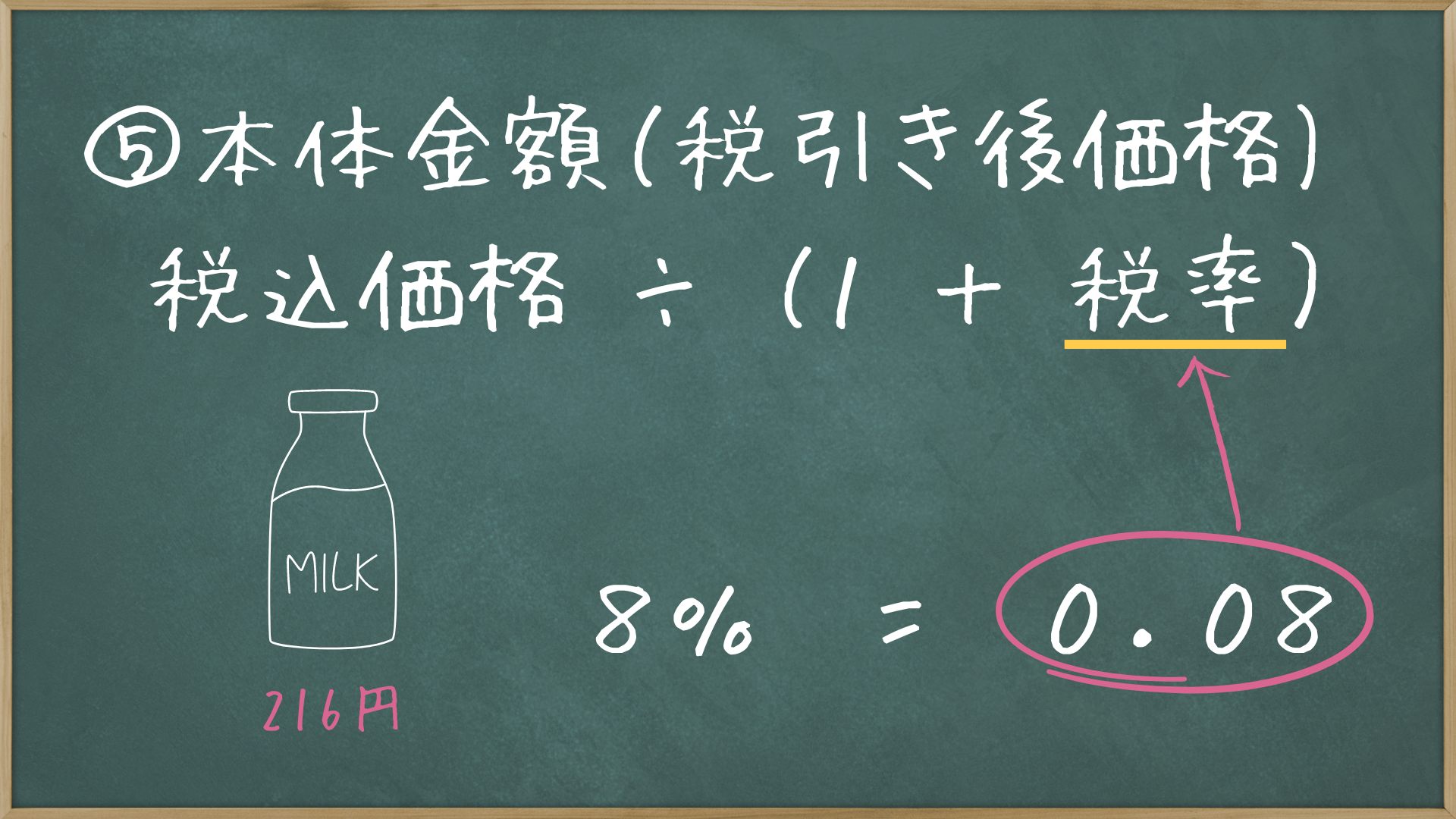
法人取引・一般的な会計処理では、「税抜本体価格を値引きした上で、その割引後金額に対して消費税を掛け、最後に端数処理を行う」のが正しい手順です。
セルA2に税抜定価、セルB2に割引率、税率を10%(0.1)とした場合の計算式は次の通りです。
=ROUNDDOWN(A2(1-B2)1.1, 0)
もし税込定価(総額表示)から直接20%引きを行い、端数を切り捨てる場合は以下の数式になります。
=ROUNDDOWN(A2(1-B2), 0)
取引先への提出書類やレジシステムの仕様によって「税抜ベースで引くか」「税込ベースで引くか」の規定が異なる場合があるため、自社の運用規定を確認した上で数式を統一してください。
【逆算・複数条件】定価からの割引率算出とIFS関数を使った自動値引き
日々の分析業務では、割引後の金額を出すだけでなく「定価と実売価格から実際の割引率を逆算したい」ケースや、「購入個数や金額に応じて割引率を自動で切り替えたい」という高度な要件も発生します。
1. 定価と売価から割引率を逆算する計算式
セルA2に「定価(1,000円)」、セルB2に「割引後売価(800円)」がある場合、割引率を求める計算式は以下の通りです。
=(A2-B2)/A2
値引きされた金額(A2-B2)を元の定価(A2)で割ることで、引かれた割合が算出されます。セル結果に「0.2」と出たら、セルの表示形式を「パーセンテージ」に変更して「20%」と表示させます。
2. 購入金額や数量に応じた複数条件の割引計算
「合計金額が50,000円以上なら15%引き、30,000円以上なら10%引き、それ未満は値引きなし」といった段階的な割引を自動化する場合は、IFS関数を活用します。
セルA2に対象金額が入っている場合、割引適用後の金額を一発で出す数式は以下のようになります。
=ROUNDDOWN(A2 * IFS(A2>=50000, 0.85, A2>=30000, 0.9, TRUE, 1), 0)
条件を上から順番に判定し、該当する掛率を適用して端数切り捨てまで行います。大量の伝票データであっても手動修正が不要になり、入力ミスを完全に排除できます。
【Excelの割引計算】に関するよくある質問(FAQ)
Q1:セルに「20%」ではなく「20」とだけ入力されている場合の計算式はどうなりますか?
A1:パーセント記号が付いていない単なる数値「20」の場合は、数式内で「100」で割って割合に変換します。例えば定価がセルA2、割引数値がセルB2(値が20)の場合、=ROUNDDOWN(A2(1-(B2/100)), 0) と記述してください。
Q2:割引後の金額からさらに会員特典で5%引きにする「二重割引」はどう計算しますか?
A2:二重割引は単純に足し算(20%+5%=25%引き)にするのではなく、1回目の値引き後金額に対して2回目の割引を掛けるのが通例です。数式としては =ROUNDDOWN(A2(1-0.2)(1-0.05), 0) のように掛率を連続して乗算します。
Q3:割引率の計算結果が「#DIV/0!」というエラーになってしまいます。原因は何ですか?
A3:定価が入力されていない(空白)、あるいは「0」が入っているセルで割り算を行っていることが原因です。=IFERROR((A2-B2)/A2, 0) のように IFERROR 関数で囲むことで、未入力時や0除算時でもエラーを表示させず「0」や空白を出力できます。
まとめ:割引計算の型をマスターして業務効率と精度を最大化しよう
Excelにおける割引計算は、基本となる「1 - 割引率」の構造さえ押さえてしまえば決して難しくありません。実務で最も重要なのは、1円単位の誤差を発生させないROUNDDOWN関数による端数処理の徹底と、税計算の順序を統一することです。
今回紹介した基本数式や条件分岐のテクニックをテンプレート化しておけば、見積作成から売上分析まで幅広いデスクワークのスピードと正確性が飛躍的に向上します。ぜひ日々のエクセル業務に組み込んで役立ててください。 (出典: excel 割引 計算(Yahoo!ニュース))
SEOライティングとマーケティング戦略の専門家。分かりやすい解説記事で定評があります。
