PC版LINEログイン完全攻略!できない原因とスマホなし裏ワザ解説
仕事中のメッセージ確認や大容量ファイルのやり取りにおいて、パソコンからLINEを利用するシーンは日常的なものとなりました。しかし、いざPC版LINEを使おうとした際に「認証番号が届かない」「なぜかログインできない」といったトラブルに直面し、作業が滞ってしまった経験を持つ人は少なくありません。
LINEはセキュリティ強化を定期的にアップデートしており、現在ではスマートフォン端末との厳格な連携や二段階認証が必須となっています。本記事では、PC版LINEの基本的なログイン手順から、ログイン失敗を引き起こす意外な落とし穴、スマホが手元にない場合の緊急対処法までを分かりやすく解説します。
📌 【この記事の重要ポイントまとめ】
- 要点1:PC版LINEのログインは「QRコード」「メールアドレス+パスワード」「生体認証」の3ルートが基本。
- 要点2:ログイン失敗の最大要因はスマホ側の「ログイン許可」設定OFFや、認証番号の入力タイムアウトにある。
- 要点3:スマホなしでの完全な新規ログインは原則不可だが、生体認証連携やChrome拡張機能の事前設定でスマホレス運用が可能。
【2026年最新】PC版LINEログイン方法は主に3通り!基本手順を整理
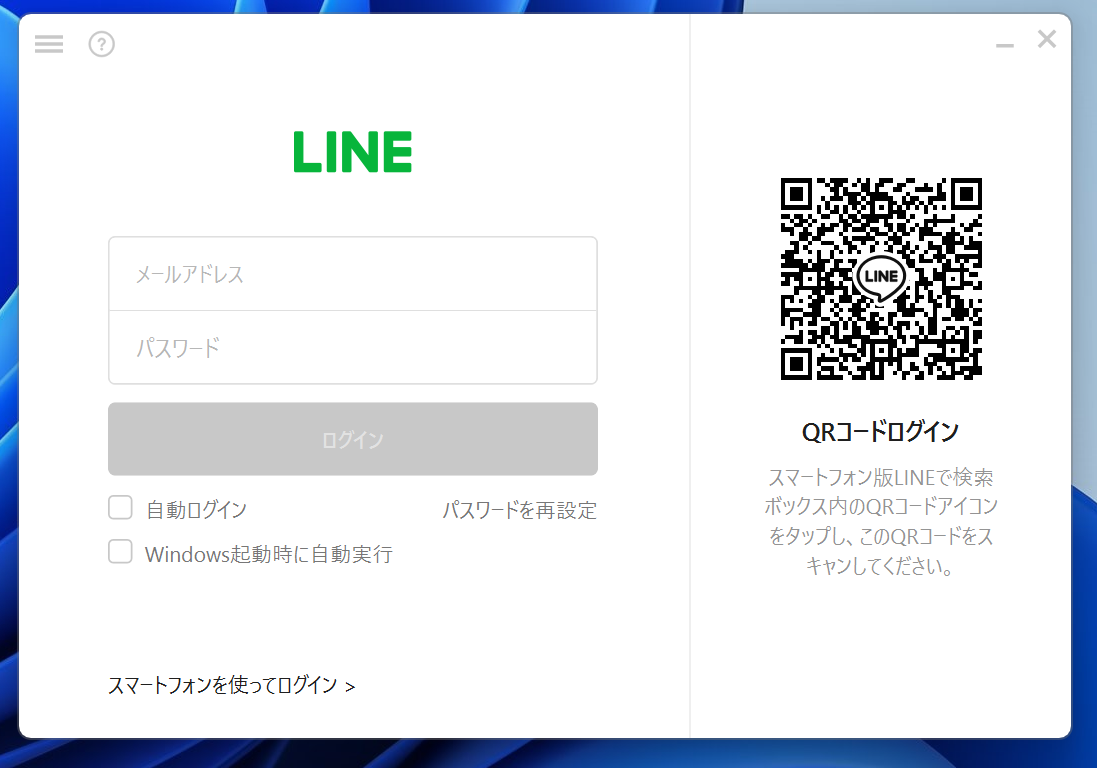
パソコンでLINEを利用するためのPC版LINEログイン方法には、環境や利便性に応じて複数の手段が用意されています。まずは自身の端末環境に合った最適な方法を選択しましょう。
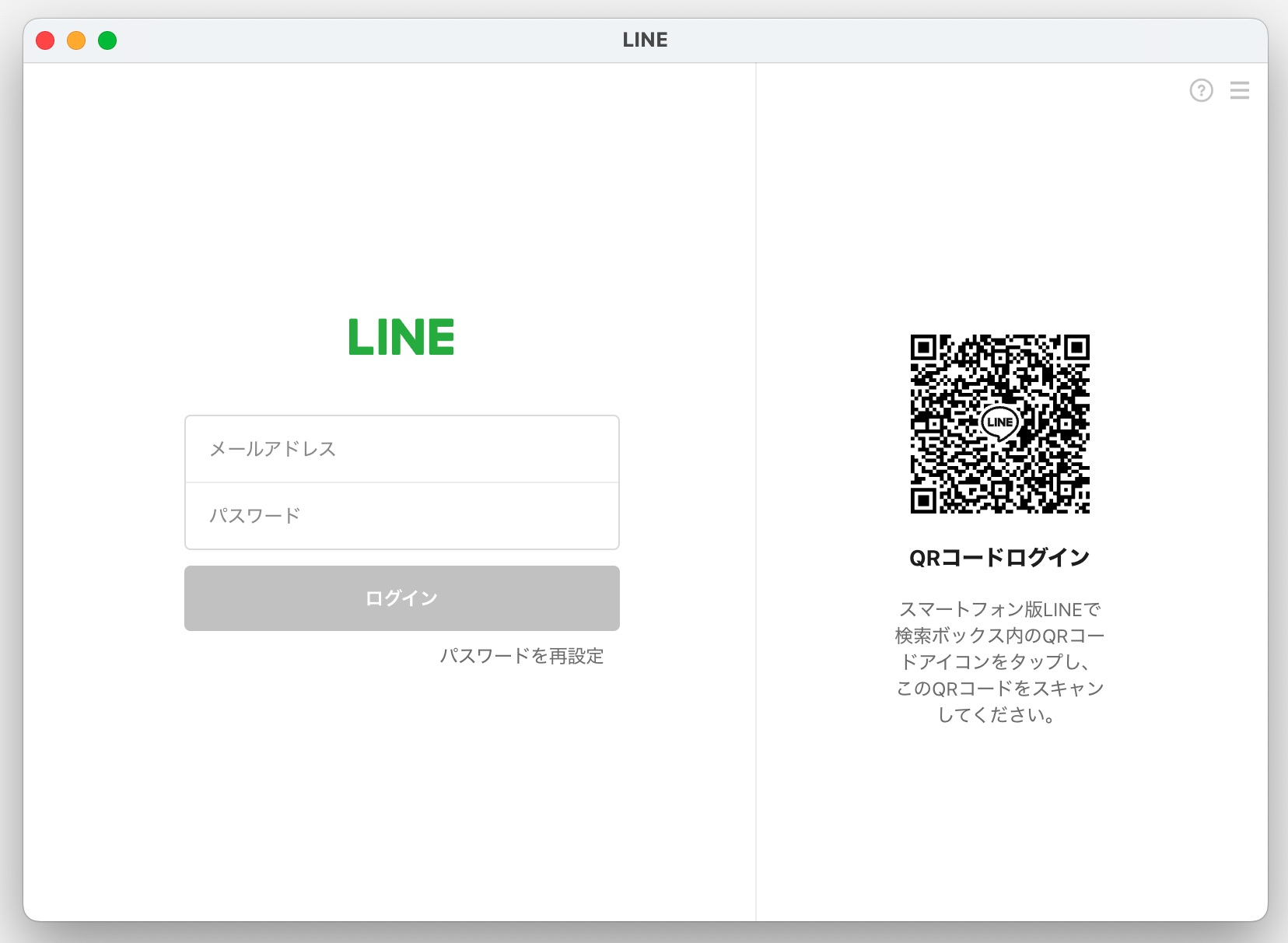
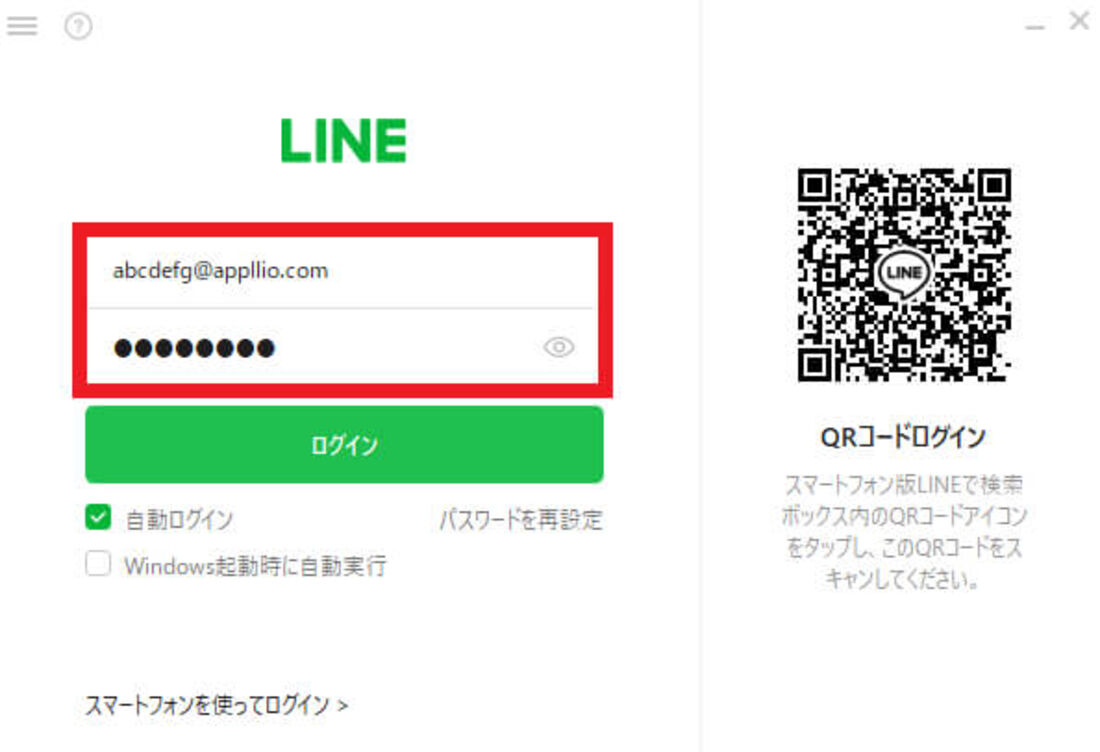
最も手軽で利用者が多いのがLINE QRコードログインです。PC画面上に表示されたQRコードをスマートフォンのLINEアプリ内カメラでスキャンし、スマホ側で「ログイン」をタップするだけで瞬時に完了します。パスワードの入力ミスを回避できるうえ、外出先でも安全に利用できる点が大きなメリットです。
2つ目は、事前に登録したメールアドレスとパスワードを使用する従来型の方式です。PC側でアカウント情報を入力後、初回ログイン時のみ画面に表示される4桁または6桁の認証番号をスマホ側に入力して同期させます。一度登録しておけば、キーボードからの素早い入力が可能です。
さらに利便性を追求するなら、Windows HelloやTouch IDを活用した生体認証ログイン連携が有効です。スマホのLINEアプリ側で生体認証(FIDO2対応)を許可しておくことで、以降はPCの指紋センサーや顔認証だけでパスワードレスログインが実現します。
なお、デスクトップアプリをインストールできない共有PCやChromebookなどでは、ブラウザ上で動作するLINE Chrome拡張機能の利用も選択肢に入ります。機能は一部制限されるものの、ブラウザ完結で手軽にメッセージの送受信が可能です。
PC版LINEにログインできない原因と解決策!認証番号が届かない時の対処法
「手順通りに進めているのにログインが弾かれる」という場合、いくつかの見落としがちな設定が原因として考えられます。PC版LINE ログインできない原因の多くは、端末の不具合ではなくセキュリティ設定の齟齬に起因しています。
真っ先に確認すべきは、スマートフォン側のログイン許可設定です。スマホ版LINEの「設定(歯車アイコン)」>「アカウント」内に進み、「ログイン許可」のトグルスイッチがオンになっているかを確認してください。ここがオフになっていると、PC側でいくら正しい情報を入力しても一切のアクセスが遮断されます。
次に多いトラブルが、認証番号が届かない・通らないという問題です。メールアドレス認証時にPC画面に表示される認証番号は、指定時間内(通常約2〜3分)にスマホ版LINEへ入力する必要があります。もしスマホ側に認証ポップアップが表示されない場合は、以下の解決策を試してください。
・スマホの通信環境をWi-Fiからモバイル回線(4G/5G)へ切り替える
・スマホ版LINEアプリをバックグラウンドから完全に終了(タスクキル)して再起動する
・スマホの通知設定でLINEの「バナー通知」「バックグラウンド更新」が許可されているか確認する
PC版LINEのアプリ自体が古いバージョンのまま放置されている場合も、最新のLINE 二段階認証システムに対応できずエラーが発生します。公式サイトまたは各ストアから最新版へアップデートを行うことが鉄則です。
パスワード再設定の手順|忘れた場合やメアド変更時のリカバリー
メールアドレス方式でログインしようとした際、パスワードを度忘れしてロックがかかってしまうケースも後を絶ちません。パスワードを忘れた場合は、無理に推測入力を繰り返さず、速やかにパスワード再設定を実行しましょう。
PC版のログイン画面にある「パスワードを忘れた場合」をクリックするか、スマホ版LINEアプリの「設定」>「アカウント」>「パスワード」からいつでも新しいパスワードへ上書き変更が可能です。セキュリティの観点から、他サービスと同じ文字列の使い回しは避け、英大文字・小文字・数字・記号を組み合わせた12文字以上の強固なパスワードを設定してください。
登録していたメールアドレス自体を既に解約・変更しており確認メールを受信できない場合でも、手元のスマホアプリが開ける状態であれば、「アカウント」メニューから現在有効なメールアドレスへ即座に更新できます。
【スマホなしでPCログイン】紛失時・故障時に使える裏ワザと現実的な限界
「スマホを自宅に忘れてきた」「画面が割れて操作不能になった」という緊急事態において、スマホなしでPCからLINEにログインすることは可能なのでしょうか。この疑問に対する結論として、セキュリティ仕様上の限界と例外的な裏ワザが存在します。
まず前提として、完全な新規環境においてスマホの認証を経ずにPCからログインすることは不可能です。LINEはアカウント乗っ取りセキュリティ対策を最優先事項としており、第三者による不正アクセスを防ぐため、初回の端末紐付けには必ずスマホ実機による承認を要求します。
ただし、過去にログイン実績があるPC環境であれば、以下の条件でスマホレス利用が可能です。
1. 生体認証連携済みのPC端末を使用する
事前にPCの指紋・顔認証と連携を済ませていれば、スマホ実機が手元になくても生体情報のみでPC単独ログインが成立します。
2. 自動ログインが有効なPCを利用する
自宅のデスクトップPCなどで「自動ログイン」を有効化してセッションを維持していれば、スマホの承認なしでそのままメッセージ送受信を継続できます。
3. iPad版LINEを予備端末として活用する
スマートフォンが故障した場合でも、過去に同一アカウントでログイン済みのiPadがあれば、iPad側を親機代わりとして認証コードの確認やPCへのログイン操作を中継できます。
なお、ネット上で散見される「非公式のエミュレータソフト等を用いてスマホなしで無理やりログインする」手法は、LINEの利用規約違反にあたるだけでなく、アカウントの永久凍結(BAN)や個人情報流出の危険が極めて高いため、絶対に使用してはなりません。
会社の共有PCでは必須!自動ログイン設定の解除と遠隔ログアウト
オフィスのPCやコワーキングスペースの端末でLINEを利用する場合、プライバシー保護と情報漏洩対策への配慮が不可欠です。作業終了時には確実なセキュリティ管理を行いましょう。
PC版LINEの「設定」>「基本設定」にある「PC起動時に自動ログイン」や「自動ログイン」のチェックボックスは、共有端末では必ず外してお行きます。この自動ログイン設定の解除を怠ると、次にそのPCを開いた他人にトーク履歴や連絡先が丸見えになってしまいます。
もし「オフィスのPCでLINEをログアウトし忘れて帰宅してしまった」という場合は、手元のスマートフォンから遠隔で強制ログアウトが可能です。スマホ版LINEの「設定」>「アカウント」>「ログイン中の端末」を開くと、現在接続されているPC名の一覧が表示されます。該当する端末の横にある「ログアウト」をタップすれば、即座にPC側の接続を遮断できます。
【パソコン から ライン に ログイン】に関するよくある質問(FAQ)
Q1:PC版LINEにログインすると、スマホに通知が届くのはなぜですか?
A1:LINEのセキュリティ機能により、PCやiPadなどの外部端末からログインがあった際は、必ずスマホアプリ宛てに「PC版LINEにログインしました」という公式通知が届きます。万が一、身に覚えのないタイミングでこの通知が届いた場合は、第三者による不正ログインの恐れがあるため、直ちにスマホの「ログイン中の端末」から強制ログアウトし、パスワードを変更してください。
Q2:PC版LINEでも音声通話やビデオ通話、画面共有は使えますか?
A2:はい、問題なく利用可能です。デスクトップアプリ版では1対1の通話はもちろん、グループ通話やPC画面のリアルタイム共有にも対応しており、オンラインミーティングや作業指示のツールとしても快適に動作します。
Q3:QRコードを読み取ってもエラーになり、画面が進まない時の原因は?
A3:QRコードには約2分間の有効期限が設定されています。時間が経過して期限切れになっている場合は、PC画面上の更新ボタンをクリックして新しいコードを再生成してください。また、スマホの標準カメラではなく、必ずLINEアプリ内のQRコードリーダー(検索バー右端のアイコンなど)から読み取る必要があります。
まとめ:適切なセキュリティ設定で快適なPC版LINEライフを
パソコンからのLINEログインは、QRコードや生体認証の活用により、かつてないほどスムーズに行えるよう進化しています。一方で、ログイン許可設定や二段階認証といった安全機構を正しく理解していないと、突発的なエラーに悩まされる要因にもなります。
日常的にPC作業を行うユーザーは、万が一のスマホ故障や紛失に備え、あらかじめ「メールアドレス・パスワードの最新化」や「生体認証連携」を済ませておくことが最善のリスクヘッジです。強固なセキュリティを保ちながら、PCならではのキーボード入力や大画面表示の利便性をフル活用していきましょう。 (出典: パソコン から ライン に ログイン(Yahoo!ニュース))
毎日更新されるトレンド情報を分析・発信中。役立つ裏技やおすすめ情報を分かりやすく紹介します。
