エクセルタスク管理表の自作術!ガントチャート自動化と進捗管理の裏技
日々の業務に追われるビジネスパーソンの多くが、一度はエクセルでタスク管理表を自作した経験があるはずです。しかし、意気込んで作成したものの「毎日の更新が面倒で放置された」「日付の入力ズレでガントチャートが崩壊した」といった理由で挫折してしまうケースが後を絶ちません。専用のプロジェクト管理ツールを導入する企業が増える一方、コストや学習コストをかけずに柔軟な運用ができるエクセルの需要は依然として根強く残っています。
挫折する最大の理由は、ツールの選定ではなく「運用の自動化設計」が欠けている点にあります。関数や条件付き書式を正しく組み込み、入力の手間を極限まで削れば、エクセルはプロ仕様の進捗管理システムへと進化します。業務効率を劇的に変えるタスク表の構築手順から、ガントチャートの自動化、実務で使える無料テンプレートの活用法まで、現場で本当に役立つノウハウを網羅して解説します。
📌 【この記事の重要ポイントまとめ】
- 要点1:自作タスク表の挫折を防ぐ鍵は、入力項目を厳選しドロップダウンリストで入力負荷を最小化することにある。
- 要点2:条件付き書式と日付関数を連動させれば、開始日と終了日を入れるだけでバーが自動描画されるガントチャートが完成する。
- 要点3:クラウド共有(OneDrive/Teams)とシート保護を活用すれば、チーム規模のプロジェクト管理でも破綻せず運用できる。
【挫折の原因を解剖】エクセルでのタスク表自作が失敗する構造的欠陥とは
タスク管理をエクセルで始めても数週間で形骸化してしまう現場には、共通する3つの落とし穴が存在します。第1に「入力項目が多すぎて更新に時間がかかること」です。タスク名、担当者、開始日、締切日、進捗率、優先度、備考に加え、工数や詳細なメモ欄まで詰め込むと、タスクを処理すること自体より表の更新が負担になってしまいます。
第2の欠陥は、セルの手動着色によるガントチャート作成です。進捗バーをセル塗りつぶしで1マスずつ手動で塗っていると、納期の変更が発生した瞬間に大量の修正作業が発生し、現場のやる気を削ぎます。第3は、複数人での同時編集によるファイルの先祖返りやフォーマット崩れです。
成功するタスク管理表を作る第一歩は、必要な「タスク管理表エクセル項目」を絞り込むことです。基本は「タスク名」「担当者」「開始日」「期限」「ステータス(未着手・進行中・完了)」「進捗率」の6項目に絞り、それ以上の情報は必要最小限に留める設計が長続きの鉄則です。
【初心者でも10分】エクセルでToDoリスト・タスク管理表を作る基本ステップ
日々の業務を確実にこなすToDoリストや小規模タスク表であれば、わずか10分程度で実用的なシートが完成します。まず最初に行うべきは、データの「テーブル化」です。項目名を入力した範囲を選択し、「挿入」タブから「テーブル」を適用することで、行の追加時に数式や書式が自動で引き継がれる堅牢なベースが整います。
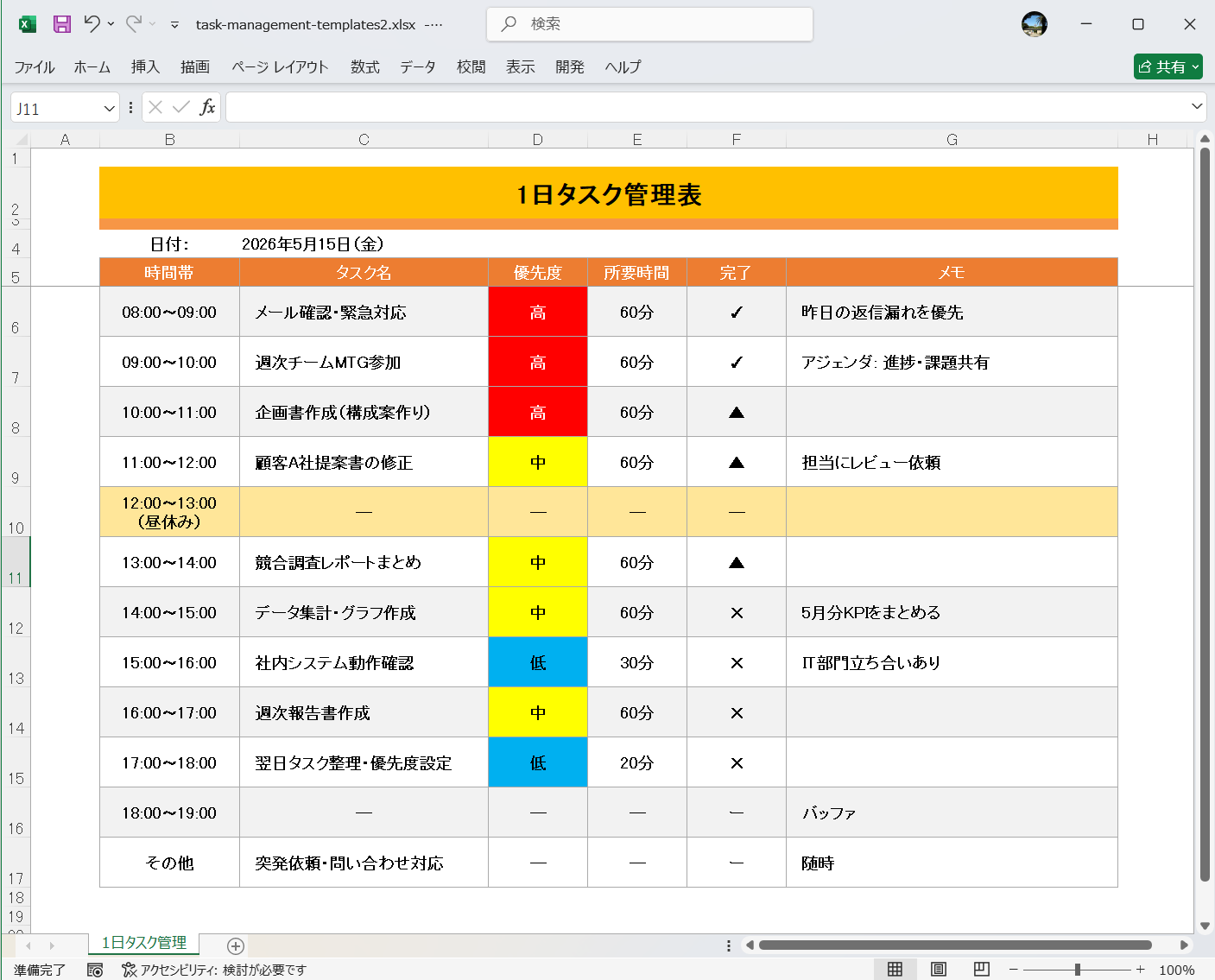
次に入力ミスと表記揺れを防ぐため、ステータス列に「エクセルドロップダウンリストタスク」の設定を行います。「データの入力規則」から「リスト」を選択し、元の値に「未着手,進行中,確認中,完了」と指定します。これにより、全員が統一されたステータスを選択できるようになり、進捗状況のフィルタリングや集計が格段に容易になります。
さらに、タスクの完了を見える化するために条件付き書式を設定します。ステータスが「完了」になった行全体にグレーアウトや取り消し線を自動適用する数式(例: =$E2="完了")を組むだけで、未完了の残タスクが一目で判別できるようになります。
【関数×条件付き書式】ガントチャートの日程自動化・カレンダー連動テクニック
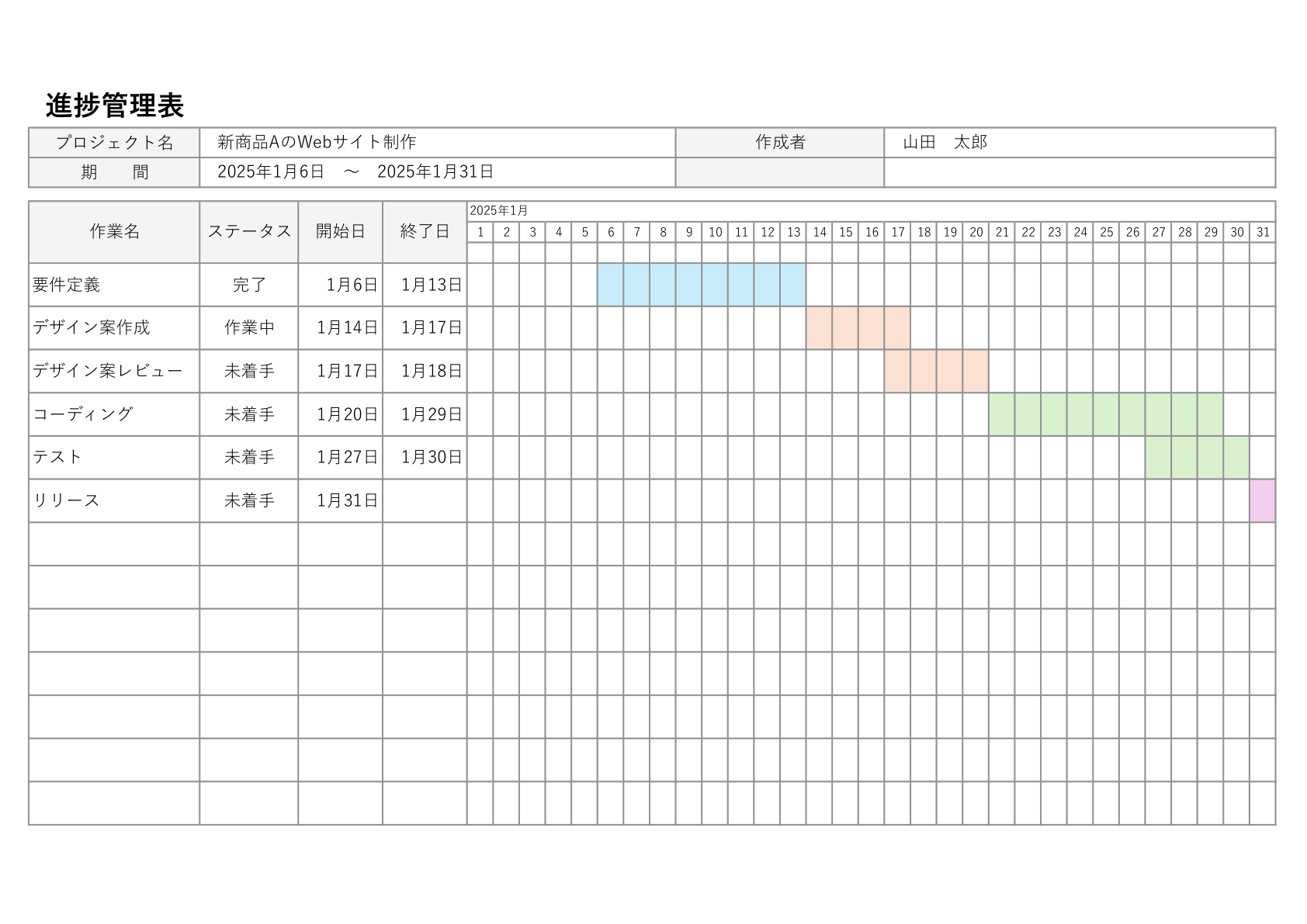
中長期のスケジュールや複数の工程を可視化したい場合、「エクセルガントチャート作り方」をマスターすることが業務効率化の大きな武器になります。手動で色を塗るのではなく、開始日と終了日を入力するだけでスケジュールバーが自動表示される仕組みを構築します。
まず、シート上部に日付を横方向に並べ、カレンダーエリアを作成します。ここで「エクセルタスク表カレンダー連動」を実現するため、上部の日付列にシリアル値(日付データ)を持たせ、条件付き書式の数式ルールを活用します。カレンダーの日付が「開始日以上かつ終了日以下」である場合にセルを自動着色する数式を設定します。
=AND(F$3>=$C4, F$3<=$D4)
(※F$3がカレンダー日付、$C4が開始日、$D4が終了日の場合)
この数式を適用することで、日付を変更するだけでガントチャートのバーが瞬時に伸縮します。さらに「エクセル進捗管理表関数」としてTODAY()関数を組み合わせ、今日の日付列に縦のハイライト線を引いたり、期限切れかつ未完了のタスクセルを赤色警告表示にしたりすることで、納期遅延を未然に防ぐ動的なダッシュボードが完成します。
【2026年厳選】無料で即戦力になるエクセルタスク表&プロジェクト管理テンプレート
ゼロから数式やデザインを組む時間を短縮したい場合は、実務に最適化された無料テンプレートを活用するのが最も効率的です。現在はMicrosoft公式をはじめ、実用性に優れた配布サイトから多種多様なテンプレートが提供されています。
目的に応じたおすすめのテンプレート種別は以下の通りです。
- ToDoリストエクセル無料テンプレート:個人のデイリータスクやチェックリストに最適。優先度ごとの並び替えや完了チェックボックスが標準装備。
- エクセル日程表テンプレート:月間・週間の行動計画やイベント進行管理に向いており、タイムライン把握が容易。
- プロジェクト管理エクセルテンプレート:複数メンバーの工数管理、WBS(作業分解構成図)、マイルストーン管理に対応した本格派。
テンプレートをダウンロードした際は、自社の業務フローに合わせて不要な列を非表示にし、自チームの共通ステータスにドロップダウンを微修正して使用するのが、運用の定着率を高めるコツです。
【チーム運用】エクセルタスク管理の共有・共同編集を破綻させないための鉄則
チーム全体でタスクを進める場合、「エクセルタスク管理共有」の運用ルールを明確に定義しておく必要があります。従来のようにメール添付やローカル保存でファイルをやり取りしていると、「どれが最新版か分からない」「他人の上書きでデータが消失した」といった深刻なトラブルを招きます。
基本はOneDriveやSharePoint、Microsoft Teams上にファイルを配置し、クラウド上でのリアルタイム共同編集を行う体制を整えます。同時に、数式が入っている計算列やガントチャートの日付ヘッダー部分には「シートの保護」をかけ、誤って数式を消去されるリスクを完全に遮断します。
また、週次の定例ミーティングや朝会でタスク表をプロジェクターや画面共有で投影しながらステータスを更新する運用を取り入れると、更新漏れをゼロに抑え、チーム全体のタスク進捗を健全に保つことができます。
【タスク 表 エクセル】に関するよくある質問(FAQ)
Q1:エクセルのタスク表と専用タスク管理アプリ(TrelloやAsanaなど)はどちらを使うべきですか?
A1:チームの規模とコスト感によります。追加コストをかけず、自社の業務に合わせて項目やレイアウトを自由に変更したい場合はエクセルが最適です。一方、数千件規模の大規模開発や外部ツールとの高度なAPI連携を重視する場合は、専用ツールの導入を検討するとよいでしょう。
Q2:エクセルのガントチャートで土日・祝日を自動で除外して期間を計算できますか?
A2:可能です。WORKDAY関数またはNETWORKDAYS関数を使用することで、土日および指定した祝日リストを除外した営業日ベースの終了日計算や所要日数の算出が自動で行えます。
Q3:スマホからエクセルのタスク管理表を確認・更新することはできますか?
A3:Microsoft 365のExcelモバイルアプリを利用すれば、スマートフォンやタブレットからも閲覧・編集が可能です。ただし、細かいセル操作はPCよりも操作性が落ちるため、モバイルからの更新を想定する場合はステータス選択のみで完結するシンプルなレイアウトにしておくのがおすすめです。
まとめ:自作エクセルタスク表で業務効率を最大化するアプローチ
エクセルによるタスク管理は、正しい項目設計と自動化テクニックさえ押さえれば、費用をかけずに日々の業務スピードを飛躍的に高めてくれる頼もしいツールです。挫折を繰り返していた方も、まずは最小限の項目からスタートし、条件付き書式によるガントチャート連動を取り入れてみてください。
自社の業務フローに馴染むタスク表が一度完成すれば、進捗の把握漏れがなくなり、チーム全体の生産性は確実に向上します。今回紹介したステップと関数を活用し、実務で本当に役立つ最適なタスク管理環境を構築していきましょう。 (出典: タスク 表 エクセル(Yahoo!ニュース))

情報を整理して届けることが得意なWebディレクター。ユーザー視点に立った記事作成を目指しています。
