エクセル名刺の印刷ズレを根絶!A4・10面を完璧に仕上げる自作術
急なイベントで名刺を切らしてしまった時や、スタートアップで小ロットの名刺を用意したい時、手元にあるMicrosoft Excelを使って手軽に内製したいと考える方は少なくありません。しかし、いざ自作してみると「印刷すると枠から数ミリはみ出る」「用紙のミシン目に合わず台無しになった」という印刷ズレのトラブルが後を絶ちません。
実は、エクセルの仕様とプリンターの給紙特性を正しく理解していれば、市販のマルチカード用紙に寸分の狂いもなく印刷することは十分可能です。本稿では、一般的な名刺規格の基礎知識から、印刷ズレを起こさないセルのピクセル・余白設定、両面印刷のコツまで、失敗知らずの名刺作成ノウハウを徹底解説します。
📌 【この記事の重要ポイントまとめ】
- 要点1:エクセルで印刷がズレる最大の理由は「画面のピクセル換算」と「プリンターの拡大縮小設定」の不一致にある。
- 要点2:標準規格「91×55mm」のA4・10面付けは、ページレイアウト表示によるセンチ指定とミリ単位の余白調整で完璧に制御できる。
- 要点3:両面印刷のズレ防止には、プリンターの給紙癖の把握と「等倍印刷(100%)」の固定設定が不可欠である。
【標準規格】日本の名刺サイズ「91×55mm」とA4用紙10面付けの基本構造
日本国内で最も広く普及している名刺の標準規格は、通称「4号(東京4号・大阪9号)」と呼ばれる横91mm × 縦55mmです。黄金比に近いこの縦横比は、財布や名刺入れにすっきりと収まり、ビジネスシーンで最も安心感を与えるサイズとされています。
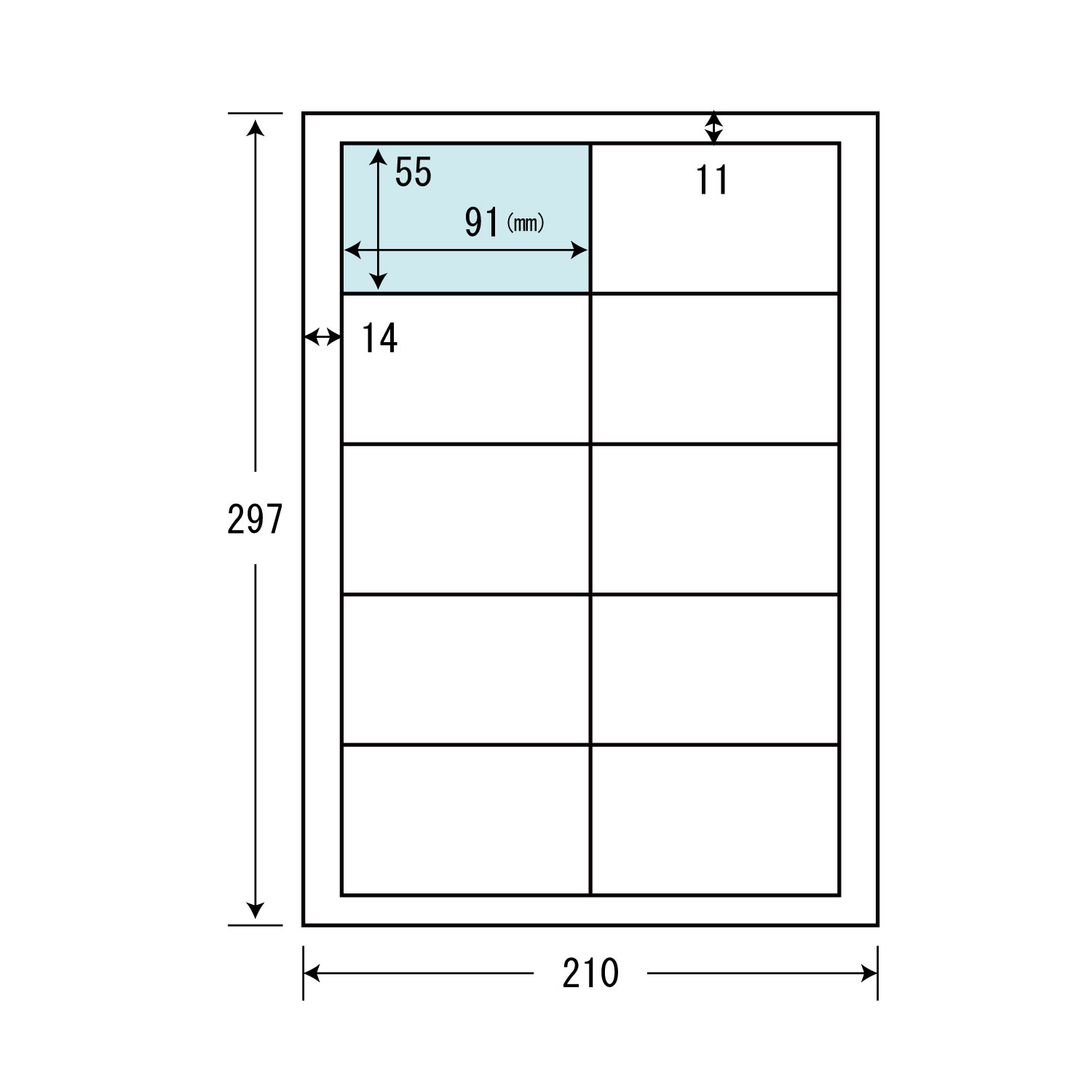
家庭用やオフィス用のインクジェット・レーザープリンターで名刺を自作する場合、最も一般的なのがA4用紙10面付け(横2列 × 縦5行)の用紙フォーマットです。A4サイズ(210×297mm)の中に91×55mmの名刺が10枚並ぶ構造となっており、各メーカーの市販カード用紙もこの規格をベースに設計されています。
自作する際は、単にセルを10個並べるだけでなく、用紙外周の余白やカード同士の隙間(カットライン)を正確に把握した上でシートを設計することが、成功への第一歩となります。
なぜエクセル名刺は印刷がズレるのか?知っておくべき決定的な原因
エクセルで枠線をきれいに引いて作ったはずなのに、印刷すると用紙のミシン目からズレてしまう現象には、明確な技術的理由が存在します。
最大の原因は、エクセル特有のセルサイズ単位と画面解像度(DPI)の差異です。標準の標準ビュー(標準表示)では、セルの幅は「半角文字数」、高さは「ポイント」で管理されており、モニターの表示倍率やOSのDPI設定によって実寸との微妙なズレが生じます。さらに、印刷時にプリンタードライバーが自動で適用する「用紙に合わせて縮小」機能が干渉し、全体が数%縮小されて出力されてしまうケースが多発します。
また、プリンター本体の給紙ローラーが用紙を引き込む際のコンマ数ミリの物理的誤差も無視できません。特に厚手の名刺用紙は給紙時に滑りやすく、印刷開始位置(トップマージン)がズレる主因となります。
【完全攻略】エーワンマルチカード10面にピタッと合わせる設定値
市販の名刺用紙でトップシェアを誇るのが、エーワン(A-one)マルチカード10面シリーズ(品番51002など)です。この用紙にピッタリ合わせるためのエクセル設定手順を解説します。
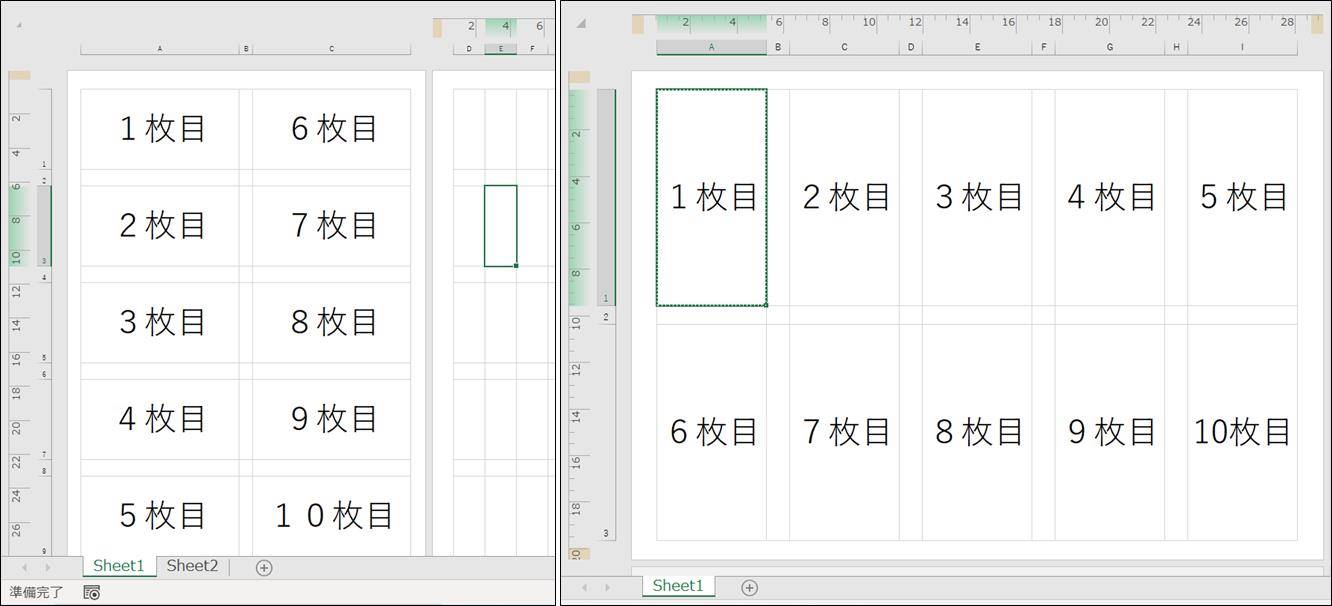
最も確実な方法は、エクセルの表示モードを「標準」から「ページレイアウト」表示に切り替えることです。このモードにすると、ルーラーが表示され、セルの高さを「5.5cm」、幅を「9.1cm」と実寸(ミリ単位)で直接指定できるようになります。
具体的なレイアウト数値の目安は以下の通りです。
【A4・10面(余白なしタイプ)の標準設定値】
・上余白:11.0mm / 下余白:11.0mm
・左余白:14.0mm / 右余白:14.0mm
・セルの高さ:55.0mm(5.5cm)
・セルの幅:91.0mm(9.1cm)
・列数:2列 / 行数:5行
※一部の「余白あり・フチまで印刷タイプ」の用紙では、名刺間にマージン列(幅2mm程度)を挟む必要があります。購入した用紙パッケージ裏面にある寸法表を確認し、列幅・行の高さを微調整してください。
ゼロから作れる!エクセル名刺レイアウト作成のステップと無料テンプレート活用術
エクセルを使った名刺レイアウト作成は、次の4ステップで進めるとスムーズです。
ステップ1:基準となる1枚目を作り込む
左上のセル(A1セルまたは該当のセルブロック)を1枚の名刺と見立て、文字サイズや配置を決めます。氏名は14〜16pt、会社名は10〜12pt、住所や連絡先は7〜8pt程度が読みやすいバランスです。
ステップ2:セルの結合と配置を活用する
1枚の名刺枠内を細かい格子状のセルで分割し、配置したい要素ごとに「セルの結合」を行って配置すると、テキストやロゴの位置合わせが格段にしやすくなります。
ステップ3:10面すべてにコピー展開する
1枚目のデザインが完成したら、そのブロックをコピーして残りの9枠に貼り付けます。関数を用いて「=A1」のように左上のセルを参照させておけば、1箇所修正するだけで全10面に自動反映されるため効率的です。
もしゼロからの設定に不安がある場合は、メーカー公式の無料テンプレートダウンロードサービスや、あらかじめ余白調整済みの配布テンプレートを活用するのも賢い選択です。公式フォーマットを取り込むことで、初期設定の手間を大幅に削減できます。
失敗ゼロへ!印刷プレビュー確認とプリンター側のズレ防止設定&両面印刷設定
デザインが完成したら、印刷前の最終チェックを行います。ここでの確認を怠ると、用紙を無駄にするリスクが高まります。
まずは印刷プレビュー確認を開き、ページ設定で「拡大/縮小」が必ず100%(等倍)になっているかを確かめてください。「次のページ数に合わせて印刷」などにチェックが入っていると、自動縮小がかかり確実にズレます。
次に、両面印刷設定方法のポイントです。裏面に英語表記や事業内容を記載する場合、プリンターの「自動両面印刷」を使うと、紙送りの歪みで裏表の位置が最大2〜3mmズレることがあります。シビアな位置合わせを求めるなら、片面ずつ手動で給紙し直す手差し印刷が推奨されます。その際、用紙のセット向き(天地)を間違えないよう、必ず普通紙でテスト印刷を行いましょう。
テスト印刷した普通紙を本番のマルチカード用紙に重ね、太陽光や蛍光灯に透かして見ることで、枠線の位置がミシン目と合致しているかを完璧に確認できます。
プロ級の仕上がりに変える!名刺作成おすすめ用紙とカッター選び
自作名刺のクオリティを左右する最後の要素が用紙選びです。ペラペラのコピー用紙ではビジネス用途に耐えられません。
用紙の厚みは、しっかりとしたコシがある坪量200g/m²以上(厚み0.22mm以上)を目安に選ぶのが鉄則です。仕上がりの美しさを重視するなら、ミシン目が残らない「クリアエッジタイプ」や「マイクロミシンカット」仕様のマルチカード用紙が最適です。手でちぎるだけで、まるで印刷会社に発注したかのような滑らかなエッジに仕上がります。
もしマルチカード用紙を使わず、厚手のマット紙をカッターで切り分ける場合は、名刺専用のカッター(名刺カッター機)や、目盛り付きのロータリーカッターを使用すると、断面のガタつきを防ぎ、作業時間を劇的に短縮できます。
【エクセル 名刺 サイズ テンプレート】に関するよくある質問(FAQ)
Q1:エクセルのセル幅をセンチメートル単位で正確に指定するにはどうすればいいですか?
A1:「表示」タブから「ページレイアウト」表示に切り替えてください。この表示形式にすることで、列幅や行の高さを右クリックの「列の幅」「行の高さ」から直接「cm」「mm」単位で入力・指定できるようになります。
Q2:普通紙でのテスト印刷ではピッタリなのに、厚紙の名刺用紙だとズレてしまいます。なぜですか?
A2:用紙の厚みによってプリンターの給紙ローラーの送り量が変わるためです。プリンター側の印刷設定で、用紙の種類を「普通紙」から「厚紙」または「マットフォト紙」に変更してください。給紙スピードが調整され、滑りによるズレが低減されます。
Q3:枠線なしのデザインにしたい場合、カット位置はどうやって把握すればよいですか?
A3:デザイン枠の外側に、薄いグレー(点線)で目立たないトンボ(四隅の目印)を配置するか、カード同士の境界に0.25pt程度の極細線を一時的に引いて印刷テストを行ってください。ミシン目付きの専用用紙を使用する場合は、外枠線を完全に透明(線なし)にしても問題なく切り離せます。
まとめ:エクセルと専用用紙のマスターで自作名刺はもっと自由になる
エクセルを用いた名刺作成は、仕様上の落とし穴さえ理解してしまえば、思い立ったその日に低コストで高品質な名刺を刷り上げられる強力なスキルとなります。
「ページレイアウト表示での寸法管理」「等倍(100%)印刷の徹底」「事前の透かしテスト」という3つの原則を守るだけで、印刷ズレのストレスは完全に解消されます。用途や好みに合わせた用紙を選び、ビジネスの第一印象を高めるオリジナル名刺作りをぜひ実践してみてください。 (出典: エクセル 名刺 サイズ テンプレート(Yahoo!ニュース))

情報を整理して届けることが得意なWebディレクター。ユーザー視点に立った記事作成を目指しています。
