PDF作業が激変!Acrobat ProのJS自動化と動かない真相
ペーパーレス化と電子契約がビジネスの標準となった2026年現在、オフィスの現場では依然として「見えない単純作業」がデスクワーカーの時間を奪い続けています。数十枚に及ぶ書類へのページ番号打ち、請求書の税計算チェック、部署ごとに提出された大量のPDFへの承認印付与など、画面に向かって同じマウスクリックを繰り返す光景は決して珍しくありません。
こうした非効率を劇的に打破する切り札が、Adobe Acrobat Proに標準搭載されている「JavaScript」エンジンです。Web開発用の言語というイメージが強いJavaScriptですが、実はPDF内部のオブジェクトを直接操作し、定型業務を根底から自動化する強力なスクリプト環境を備えています。本稿では、基礎的な環境構築から実務で即戦力となるコード、さらに現場で必ず突き当たる「動かない」トラブルの真相までを徹底検証します。
📌 【この記事の重要ポイントまとめ】
- 要点1:Acrobat ProのJavaScriptを使えば、フォーム計算から複数ファイルのバッチ処理まで広範な定型作業を瞬時に完結できる。
- 要点2:スクリプトが動かない最大の要因は「特権コンテキストの制約」と「セキュリティ設定のサンドボックス構造」にある。
- 要点3:2026年は生成AIによるスクリプト作成と「アクションウィザード」の融合が進み、非プログラマーでも高度な自動化が可能になっている。
【入門】Acrobat Pro JavaScript設定手順まとめとコンソールの基本操作
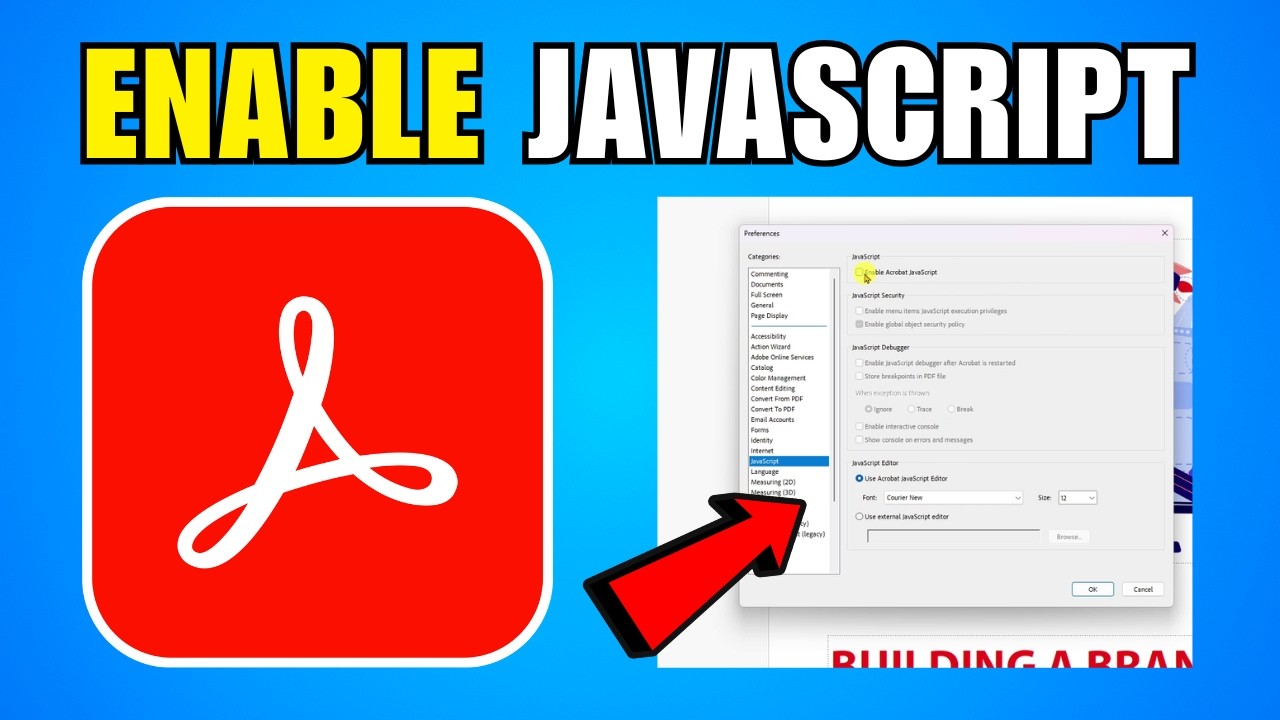
Acrobat Proでスクリプトを走らせるにあたり、最初に行うべきは開発環境の開放です。デフォルトの初期状態ではセキュリティ上の理由から開発者向けのツールが制限されているため、まずはAcrobat Pro JavaScript設定手順まとめに従って環境を整えます。
設定は非常にシンプルです。上部メニューの「環境設定」(WindowsはCtrl+K、macOSはCmd+K)を開き、左側の一覧から「JavaScript」を選択します。ここで「Acrobat JavaScriptを使用」および「対話型コンソールを有効にする」の2点にチェックを入れて「OK」をクリックしてください。これでスクリプトを実行するための土台が完成します。
作業効率を劇的に左右するのがAcrobat JavaScriptコンソール使い方の習得です。コンソールは以下の手順で起動します。
キーボードのCtrl + J(MacはCmd + J)を押すと、独立したウィンドウとしてコンソールが立ち上がります。ここには実行ログが出力されるだけでなく、コードを直接打ち込んでその場でテスト実行できる対話型シェルとしての役割があります。たとえば、コンソール下部の入力欄に以下のように入力してみましょう。
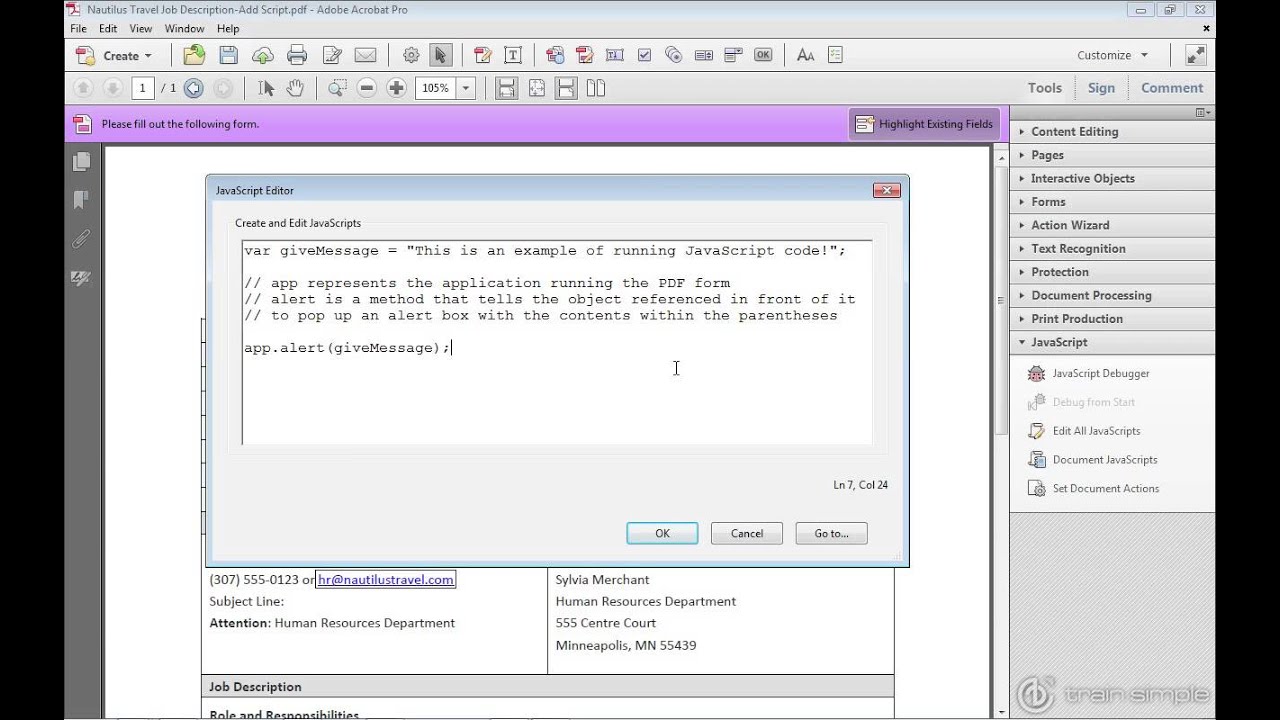
app.alert("JavaScriptエンジンは正常に動作しています", 3);入力後、実行したい行にカーソルを置いた状態でCtrl + Enter(テンキーのEnterでも可)を押すと、画面上にアラートダイアログが表示されます。このコンソールを使いこなし、エラーメッセージの確認や短文テストを繰り返すことが、PDF自動化を最速でマスターする近道です。
【業務激変】コピペで使える!Acrobat JavaScriptサンプルコード集
現場ですぐに効果を実感できるよう、実務頻度の高い処理を厳選したAcrobat JavaScriptサンプルコード集を用意しました。日常の反復作業を数クリックで終わらせる実践的なスクリプトです。
1. 請求書フォームの自動計算(小計・消費税・合計)
見積書や請求書で重宝するのがPDFフォーム自動計算スクリプトです。金額フィールド(価格×数量)や合計欄のプロパティを開き、「計算」タブの「カスタム計算スクリプト」に以下を記述します。
// 数量と単価を掛け合わせて小計を算出する例 var quantity = this.getField("Quantity_Row1").value; var unitPrice = this.getField("UnitPrice_Row1").value; if (quantity > 0 && unitPrice > 0) { event.value = Math.floor(quantity * unitPrice); } else { event.value =""; }さらに最終合計欄には、小計フィールドの合計値に標準税率10%を乗算するスクリプトを組み込むことで、手計算によるミスを完全にゼロへ抑え込めます。
2. 全ページへの自動通し番号付与
ページ数が変動する長文レポートの印刷・提出で役立つのがPDFページ番号自動挿入スクリプトです。「文書を開いたとき」や後述のボタンイベントに仕込むことで、全ページのフッター中央に「現在ページ / 総ページ数」を瞬時に描画します。
// 全ページの下部中央にページ番号を刻印する for (var i = 0; i < this.numPages; i++) { var box = this.getPageBox("Crop", i); var width = box[2] - box[0]; this.addWatermarkFromText({ cText: (i + 1) + " / " + this.numPages, nTextAlign: 1, // 中央揃え nHorizAlign: 1, nVertAlign: 0, // 下部基準 nVertOffset: 20, nStartPage: i, nEndPage: i, cFont: "Helvetica", nFontSize: 9 }); }3. ワンクリック承認&日付自動刻印ボタン
電子回覧の承認フローを効率化するには、PDFボタンクリックイベント設定が役立ちます。「フォームを準備」ツールからボタンフィールドを配置し、プロパティの「アクション」タブで「マウスアップ」トリガーに以下のコードを割り当てます。
// クリックした担当者名と現在時刻を自動入力してフィールドをロック var targetField = this.getField("ApprovalStatus"); var dateField = this.getField("ApprovalDate"); var today = new Date(); var dateStr = util.printd("yyyy/mm/dd HH:MM", today); targetField.value ="承認済(第1営業部)"; dateField.value = dateStr; targetField.readonly = true; dateField.readonly = true; app.alert("承認処理が完了し、データを固定しました。", 3);【疑問を解明】なぜ動かない?エラー頻発の理由とセキュリティ警告解除の真相
意気揚々とコードを貼り付けたものの「まったく反応しない」「エラーすら出ない」と頭を抱えるケースが後を絶ちません。現場取材でも最も相談件数が多いAcrobat JavaScript動かない理由の正体は、文法ミスではなくAcrobat固有のアーキテクチャにあります。
原因の大半は、Adobeが長年かけて強化してきた厳格なセキュリティモデルに起因します。具体的には以下の3大要因に集約されます。
第1の壁は「特権コンテキスト(Privilege Context)」の制約です。ファイルの保存(doc.saveAs)、別ファイルへの書き出し、ローカルドライブの探索といったOSに影響を与える命令は、PDF内のボタンやフォームスクリプトからは直接実行できません。これらを動作させるには、ユーザーローカルの特定ディレクトリ(AppDataやApplication Support)に配置した「フォルダーレベルスクリプト(.js)」に処理を記述し、app.trustedFunctionでラップして特権を付与する必要があります。
第2の壁は「文書レベルとフィールドレベルのスコープ混同」です。「ボタンを押した時に共通関数を呼び出したい」場合、その関数が事前にメモリへ読み込まれていなければスクリプトは沈黙します。関数の定義は後述の「文書レベル」で行うのが絶対ルールです。
第3の壁が「黄色い警告バー」の正体、すなわちJavaScriptセキュリティ警告解除の真相です。外部通信やリンク遷移を含むPDFを開いた際、画面上部に警告バーが表示されてスクリプトが停止することがあります。この挙動はウイルス対策としての正常な防護壁であり、安易に全体を無効化するのは危険です。解決するには、「環境設定」>「信頼性管理マネージャー」において、安全と確認できている社内サーバーやドメインのみを個別にホワイトリスト登録するのがエンタープライズ運用の鉄則です。
【構造を理解】文書レベルのJavaScript作成方法とAPIの正しい調べ方
堅牢でメンテナンス性の高いPDFシステムを構築する鍵は、文書レベルのJavaScript作成方法を正しく把握することにあります。
文書レベルスクリプトとは、PDFファイルが開かれた瞬間に真っ先に評価されるコード領域です。ここにグローバル変数や自作の共通関数を配置しておくことで、ページ上のどのフォームやボタンからでも同じ処理をスムーズに呼び出せるようになります。
登録手順は次の通りです。右側のツールパネルから「JavaScript」を選択し、メニュー内の「文書 JavaScript」をクリックします。「スクリプト名」に任意の名称(例:initLogic)を入力して「追加」を押すとスクリプトエディタが起動します。ここで税率計算や文字列フォーマットの共通関数を定義しておけば、各フィールド側のコードはわずか1行の呼び出しだけで済むようになります。
さらに高度な独自開発に挑むなら、Web上の断片的な情報を鵜呑みにせず、Adobeが公式に発行しているAdobe Acrobat JavaScript APIリファレンスを一次情報として参照する姿勢が欠かせません。Acrobatのオブジェクトモデルは通常のブラウザ環境(WindowやDocument)とは根本的に異なり、以下のような階層構造を持っています。
- App(app):アプリケーション全体を制御(アラート表示、コンソール操作、バージョン判定など)
- Doc(this):現在開いているPDF文書そのものを表現(ページ操作、電子署名、保存、印刷など)
- Field:PDF内の入力枠やボタン(値の取得・変更、外見の制御、イベントリスナーなど)
「この処理はどのオブジェクトのプロパティなのか」をリファレンスで意識しながら設計することで、バグの発生率は劇的に低下します。
【大量処理】アクションウィザード×JavaScriptによるPDF一括自動化の極意
1つのファイル内にとどまらず、月次処理で発生する数十〜数百件のファイルをまとめて処理したい現場で威力を発揮するのが、アクションウィザードPDF一括自動化の手法です。
Acrobat Proの「アクションウィザード」は、複数の連続した処理手順を保存し、指定したフォルダー内の全PDFに対して一括実行できる強力なマクロ機能です。そしてこのステップの中に「JavaScriptを実行」というコマンドを自由に挟み込めます。
具体的な自動化ステップは以下の流れです。
- 「すべてのアクション」から「新規アクションを作成」を開く。
- 処理対象として「フォルダー」を指定し、月次の請求書PDFが格納されたフォルダーを選択。
- 左パネルの「追加のツール」から「JavaScriptを実行」を中央のアクションリストへ追加。
- スクリプト編集画面を開き、各ファイルに対して適用したい処理(全ページのセキュリティ透かし挿入、フォーム値の一括リセット、特定メタデータの書き換えなど)を記述。
- 末尾に「保存」アクションを追加してアクションを命名・保存する。
あとは「開始」ボタンを押すだけで、人間が何時間もかけて行っていたルーチンワークがバックグラウンドで高速処理されます。途中でユーザー確認ダイアログを表示させないよう、スクリプト側でサイレントモード(bUI: false)を指定しておくのが大量バッチ処理を途中で止めないためのテクニックです。
【2026年最新動向】生成AIと融合するAcrobat自動化トレンドの最前線
2026年を迎えた現在、PDFの自動化を取り巻く環境は技術的な転換点を迎えています。それが2026年最新Acrobat自動化トレンドの筆頭である「マルチモーダルAIとAcrobat JavaScriptのハイブリッド運用」です。
以前であれば、複雑なビジネスロジックを実装するにはAPIリファレンスを隅々まで読み解く専門的なスキルが必要でした。しかし現在では、自社の帳票レイアウトをAIに読み込ませ、「Acrobat JavaScript API仕様に準拠した税計算スクリプトを書いてほしい」とプロンプトを投げるだけで、正確なコードが即座に出力される時代になっています。
一方で、コードの生成が民主化されたからこそ、人間の担当者には「生成されたコードの安全性を検証するリテラシー」が強く求められています。特にAcrobat特有のアクセス権限エラーや、セキュリティサンドボックスに抵触しないコードであるかを正しく見極める基礎知識が不可欠です。AIに下書きを書かせ、Acrobat Proのコンソールで人間がデバッグと特権設定を行うスタイルこそが、2026年における最も賢明なオフィスDXの現場スタンダードとなっています。
【acrobat pro javascript】に関するよくある質問(FAQ)
Q1:無償版のAdobe Acrobat Readerでも作成したJavaScriptは動作しますか?
A1:基本的なフォームの自動計算やボタンのクリックイベントなど、文書内に埋め込まれた一般的なスクリプトであれば無償のReaderでも正常に動作します。ただし、アクションウィザードによる一括処理や、高度な文書構造の改変、新規スクリプトの作成・編集には有償版のAcrobat Proが必要です。
Q2:スクリプトを実行すると「NotAllowedError」というエラーが出ます。何が原因ですか?
A2:実行しようとした命令が特権コンテキスト(セキュリティで保護された機能)に抵触していることが原因です。ファイルの直接保存(saveAs)やフォルダー探索などはPDF内部のボタンからは直接叩けません。対象のコードをPC内の特定フォルダーに「.js」ファイルとして配置し、trustedFunctionとして定義して呼び出す必要があります。
Q3:社外へ配布するPDFにJavaScriptを仕込む際、最も気をつけるべきリスクは何ですか?
A3:相手方の閲覧環境の違いです。相手がサードパーティ製ビューアー(Webブラウザ内蔵のPDFリーダーなど)を使用している場合、Acrobat特有のJavaScript APIは動作せず、計算やイベントがすべて無視されます。重要な契約書や外部向けフォームでは、「AcrobatまたはAcrobat Readerでの閲覧を推奨」と明記するか、サーバー側で値を確定させた静的PDFを配布するのが鉄則です。
まとめ:PDFの単純作業から解放され、本来のコア業務へ
Acrobat ProのJavaScriptは、一見すると開発者向けの難解な機能に思われがちですが、その実態は日々の泥臭いPC作業を瞬時に消し去る実用的なビジネスツールです。環境設定でコンソールを解放し、文書レベルや特権コンテキストといった基本構造を掴むだけで、これまで数時間奪われていたルーチン業務は数秒で片付きます。
単純なマウスクリックに追われる時間は、事業の本質的なクリエイティビティや思考を確実に削り取っていきます。まずはコンソールを開き、1行のアラートを表示させる小さな一歩から、劇的な業務効率化への変革をスタートさせてみてはいかがでしょうか。 (出典: acrobat pro javascript(Yahoo!ニュース))

情報を整理して届けることが得意なWebディレクター。ユーザー視点に立った記事作成を目指しています。
