エクセルで封筒印刷!ズレない設定と綺麗な宛名作成の決定版
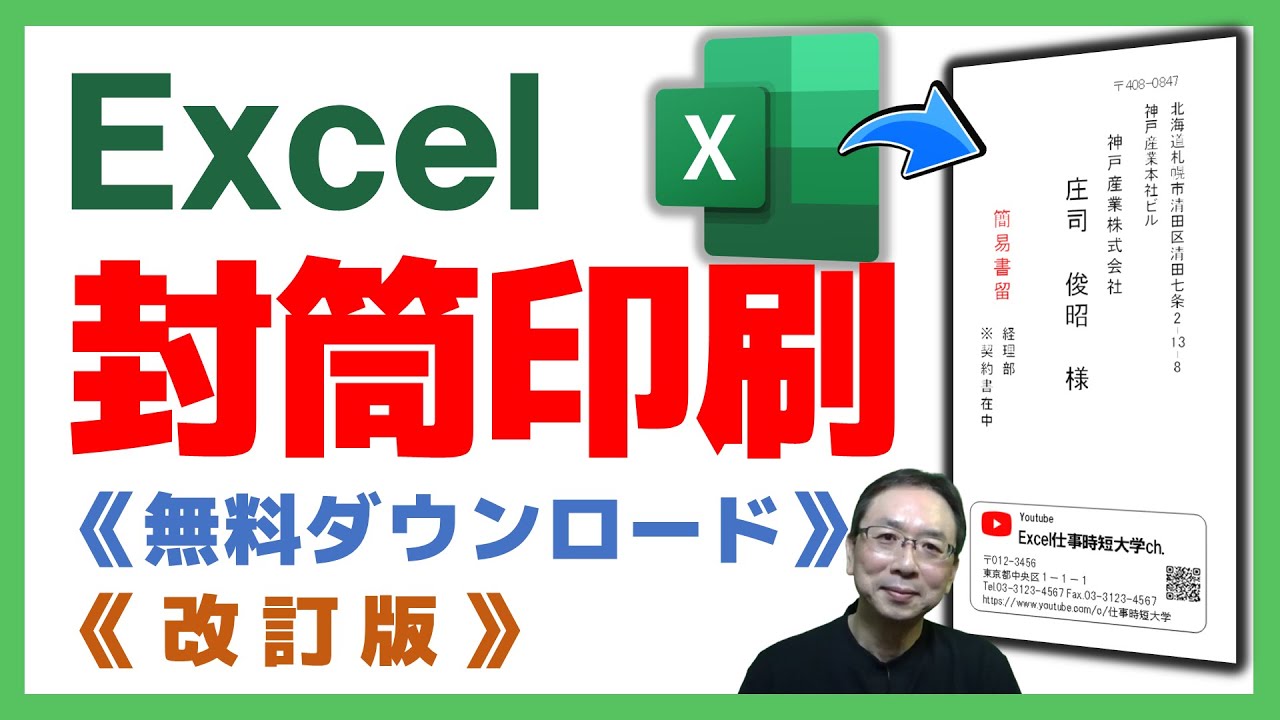
ビジネスの案内状や請求書の送付、時候の挨拶状など、業務の中で定期的に発生する封筒の宛名書き。手書きでは時間がかかるうえに見栄えにばらつきが出やすく、専用の宛名ソフトを導入するにはコストや運用のハードルが高いと感じる現場は少なくありません。そこで多くのオフィスで重宝されているのが、日常業務で使い慣れたExcel(エクセル)を活用した封筒印刷です。
しかし、いざ印刷しようとすると「郵便番号の位置が枠からズレる」「用紙サイズの選択肢に長形3号がない」「プリンターにどの向きでセットすればいいか分からない」といったトラブルに直面しがちです。本記事では、手元にあるエクセルだけで完結させる方法から、Word(ワード)と連携した効率的な差し込み印刷、さらにズレをゼロにする微調整の極意まで、失敗しない手順を網羅して分かりやすく解説します。
📌 【この記事の重要ポイントまとめ】
- 要点1:単発印刷なら「エクセル単体のテンプレート」、大量印刷なら「エクセル住所録+ワード差し込み印刷」の使い分けが最も効率的。
- 要点2:長形3号(120×235mm)や角形2号(240×332mm)のユーザー定義サイズ設定とプリンター給紙方向の把握がズレ防止の要。
- 要点3:郵便番号枠のズレや連名表記の崩れは、テキストボックスの余白ゼロ設定やIF関数の条件分岐で完全に解決できる。
【アプローチ比較】エクセル単体印刷 vs ワード連携の差し込み印刷
エクセルを活用して封筒に宛名を印刷するアプローチには、大きく分けて「エクセルシート上で直接レイアウトして印刷する方法」と「エクセルで作成した住所録をワードに読み込ませる差し込み印刷」の2種類が存在します。作業効率を最大化するには、送付する通数や運用スタイルに応じて最適な手法を選ぶことが肝要です。
1〜2枚程度の急ぎの発送であれば、エクセルシートに宛名面の枠組みを作ったエクセル封筒印刷テンプレートを利用するのが手軽です。セル幅やテキストボックスで配置を固定しておけば、住所や名前を打ち替えるだけで即座に出力できます。
一方で、数十通から数百通に及ぶダイレクトメールや顧客への一括送付では、エクセルとワードの差し込み印刷を組み合わせる手法が圧倒的な強みを発揮します。エクセル側で名簿データを管理し、レイアウト調整に長けたワード側で印刷フォーマットを一括生成するため、データの追加や修正にも柔軟に対応可能です。
【サイズ別】長形3号・角形2号の用紙サイズ設定と縦書きレイアウト術
封筒印刷で最初に突き当たる壁が、用紙サイズと文字の方向設定です。日本のビジネスシーンで多用される代表的な規格を押さえ、正確なエクセル封筒印刷用紙サイズ設定を行いましょう。
一般的に請求書やA4用紙の三つ折りに使われるのが長形3号(120mm × 235mm)、A4書類を折らずに封入できるのが角形2号(240mm × 332mm)です。プリンターの初期設定にこれらの規格が含まれていない場合は、プリンターのプロパティまたはページ設定から「ユーザー定義サイズ」を選択し、ミリ単位で直接寸法を入力して登録します。
また、和封筒の宛名面を作成する際はエクセル封筒印刷の縦書き設定が欠かせません。エクセル単体で作成する場合は、宛名や住所を入力するセルまたはテキストボックスを選択し、「配置」タブの方向設定から「縦書き」を指定します。漢数字への変換(例:一丁目二番地)や番地のハイフン表示の向きに違和感が出ないよう、フォントには「@」マークが付いていない標準フォント(游明朝やHG正楷書体など)を選ぶのが綺麗に仕上げるコツです。
大量印刷の決定打!エクセル×ワード差し込み印刷の完全ステップ
顧客リストや社員名簿など、まとまった件数の宛名を素早く刷り上げたい場合は、ワードの差し込み印刷機能とエクセルの名簿データを連動させるのが最も確実です。具体的な設定手順は以下の通りです。
ステップ1:エクセルで整然とした住所録を準備する
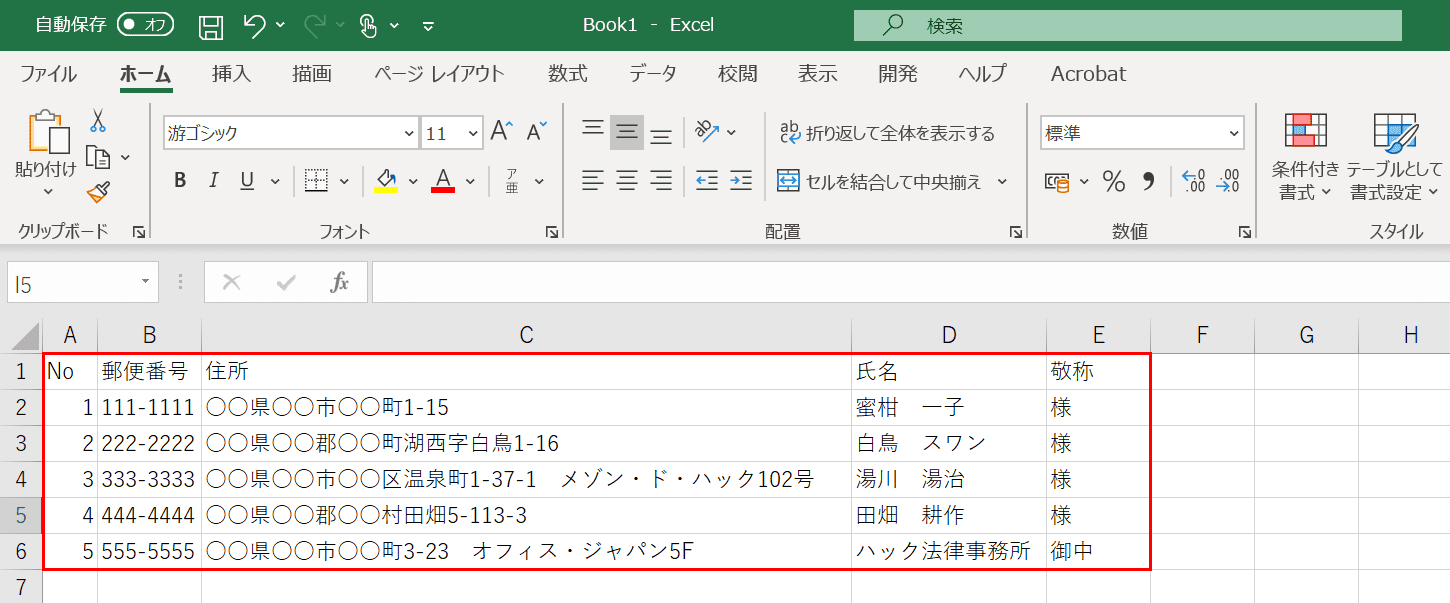
1行目を「郵便番号」「住所1」「住所2(ビル・マンション名)」「会社名」「部署名」「役職」「氏名」「敬称」といった明確な列見出し(ヘッダー)にします。途中に空白行や結合セルを含めないことが、差し込みエラーを防ぐ大前提となります。
ステップ2:ワードで用紙と縦書きの設定を行う
ワードの「レイアウト」タブから「サイズ」を封筒の規格(長形3号や角形2号)に指定し、「文字列の方向」を「縦書き」に設定します。
ステップ3:差し込み文書タブから宛名データを紐付ける
「差し込み文書」タブの「宛先の選択」>「既存のリストを使用」をクリックし、先ほど作成したエクセルファイルを選択します。シートを指定後、「差し込みフィールドの挿入」から、配置したい位置に氏名や住所の項目を配置していきます。
ステップ4:プレビュー確認と印刷の実行
「結果のプレビュー」をクリックすると、エクセルのデータが流し込まれた実際の印刷イメージが確認できます。文字あふれや改行位置に不自然さがないか数件チェックしたのち、「完了と差し込み」からプリンターへ出力します。
印刷がズレる原因を特定!郵便番号枠と給紙方向のトラブルシューティング
「プレビューでは完璧だったのに、実際に印刷すると文字が枠外にはみ出る」「郵便番号が赤い枠からズレて印字される」という現象は、封筒印刷で最も頻発するトラブルです。このエクセル封筒印刷がズレる原因は、主に3つの要素に集約されます。
第1の要因は、封筒印刷におけるプリンター給紙向きの不一致です。プリンターの給紙トレイ(手差しトレイや後トレイ)には、機種ごとに「封筒の頭から給紙する」「フタ(ベロ)を開いた状態で左側にセットする」といった固有の向きが指定されています。プリンタードライバーの「給紙方法」設定と、実際のトレイへの置き方が一致していないと、上下逆さまになったり印字位置が根本からズレたりします。必ず給紙トレイに刻印されている封筒マークの向きを確認してください。
第2の要因は、プリンターが自動で付加する「余白」の干渉です。特に郵便番号枠は封筒の端から極めて近い位置にあるため、ページの余白設定が「標準」のままだと強制的に内側へ押し戻されてしまいます。ページ設定の余白を「ユーザー設定」で上下左右とも最小値(数ミリ程度)に設定し、テキストボックス自体の内部余白も「0mm」に固定することが、郵便番号枠ぴったり印刷を成功させる決定打となります。
連名印刷やマクロ自動化!無料で使えるテンプレート活用術
夫婦宛ての案内状や取引先の連名など、1通の封筒に複数の宛名を並べたい場面も存在します。手作業で調整すると文字の高さやフォントサイズが不揃いになりがちですが、エクセル連名封筒印刷のやり方を工夫すればスマートに整えることが可能です。
ワードの差し込み印刷で連名を扱う場合、エクセル名簿側に「氏名2」の列を設け、ワード側で「氏名1 + 敬称」「氏名2 + 敬称」と並べて配置します。連名が存在しない行で不自然な空白や敬称の「様」だけが印刷されるのを防ぐには、ワードの「ルール(IF...THEN...ELSE...)」機能を使い、「氏名2が空白の場合は何も表示しない」という条件設定を組み込むのが実務上の定石です。
また、自作に時間をかけたくない場合は、Web上で配布されている封筒宛名印刷エクセル無料のテンプレートを活用するのも賢い選択です。郵便番号を入力するだけで自動的にセルが分割されるフォーマットや、ボタンを1クリックするだけで名簿の先頭から末尾まで連続印刷を実行する封筒宛名作成エクセルマクロ(VBA)が組み込まれた高機能シートも数多く公開されています。オフィスのセキュリティポリシーに沿って信頼できる配布元のテンプレートを導入すれば、業務効率は劇的に向上します。
【エクセル で 封筒 印刷】に関するよくある質問(FAQ)
Q1:エクセルのセルに直接入力して印刷すると、郵便番号の数字の間隔が枠に合いません。どうすれば良いですか?
A1:郵便番号の7桁の数字を1つのセルに入力してスペースで調整しようとすると、フォントのプロポーショナル幅によってズレが生じます。最も簡単な解決策は、1桁ごとに独立したテキストボックスを用意して位置を固定するか、MID関数を使ってエクセル上で「1文字ずつ別々のセルに分割」して配置することです。ワード連携の場合は、郵便番号枠専用の差し込み枠テンプレートを使用すると一発で合致します。
Q2:長形3号の封筒を印刷しようとすると、プリンター側で「用紙サイズ不一致」のエラーが出ます。
A2:パソコン側のエクセル(またはワード)で設定した用紙サイズと、プリンター本体の給紙トレイ設定が食い違っていることが原因です。手差しトレイに封筒をセットした際、プリンターの液晶パネルで用紙サイズを「長形3号」または「ユーザー定義」に変更しているか確認してください。また、封筒のフタ(フラップ)を折った状態で印刷するか、開いたまま印刷するかによっても指定すべき縦の長さが変わるため注意が必要です。
Q3:連名で印刷する際、2人目の名前の「様」の位置がズレてしまいます。綺麗に揃える方法はありますか?
A3:氏名の文字数(姓名の長さ)が異なると、敬称の位置が上下にズレて見栄えが悪くなります。エクセル側で「氏名」と「敬称」の列を完全に分離しておき、レイアウト側では均等割り付けを設定したテキストボックス内に配置するか、縦書きの表(テーブル)組みを活用して一番下のセルに「様」を固定配置すると、誰の名前であっても敬称の高さが綺麗に揃います。
まとめ:正確な設定で封筒宛名作成の業務負担を最小化しよう
エクセルを用いた封筒印刷は、用紙サイズの正確な指定、プリンターの給紙方向の把握、そして通数に応じたワード差し込み印刷の活用という基本さえ押さえれば、決して難しい作業ではありません。
これまで手書きに費やしていた膨大な時間や、印字ズレによる封筒の廃棄ロスは、自社の運用に合ったテンプレートや仕組みを一度整えるだけで一気に解消できます。本記事で解説したポイントを参考に、美しく正確な封筒宛名印刷を日々の業務に定着させてみてください。 (出典: エクセル で 封筒 印刷(Yahoo!ニュース))

最新のトレンドや話題のニュースをわかりやすく解説するWebライターです。読者の皆様に役立つ情報を日々お届けしています。
