Photoshop人物切り抜き完全ガイド!髪の毛のモヤモヤを消すプロ技
ECサイトの商品バナーから広告デザイン、YouTubeのサムネイル制作まで、あらゆるビジュアルワークで必須となるのが人物写真の切り抜き作業です。しかし、「輪郭がカクカクして不自然になる」「背景の色が髪の毛のフチに残って白っぽく浮いてしまう」といった悩みを抱えるクリエイターは少なくありません。
Adobe Photoshopに搭載されたAI機能の劇的な進化により、切り抜きのハードルは大幅に下がりました。本稿では、髪の毛の細かいディテールまで自然に残す実践テクニックから、プロの現場で重宝される違和感の消し方まで、制作効率を跳ね上げる切り抜きノウハウを徹底解説します。
📌 【この記事の重要ポイントまとめ】
- 要点1:進化したAIによる「被写体を選択」と「オブジェクト選択ツール」で、作業時間の約8割を削減可能。
- 要点2:髪の毛のモヤモヤは「選択とマスク」内の「境界線調整ブラシ」と「カラーの不要色を除去」機能で一発解消できる。
- 要点3:非破壊編集である「レイヤーマスク」と「ペンツール」のハイブリッド運用が、商用デザインにおける最高峰の仕上がりを生む。
【2026年最新】ワンクリックで激変!PhotoshopのAI自動切り抜き進化と「被写体を選択」の精度
現在のPhotoshopにおいて、作業効率を劇的に左右するのがPhotoshopAI自動切り抜きの処理能力です。ツールバーの「オブジェクト選択ツール」やオプションバーの「被写体を選択」ボタンを押すだけで、AIエンジンが瞬時に人物の輪郭を認識します。
特に注目すべきは、被写体を選択の精度がクラウド処理との連携によって飛躍的に向上した点です。従来のオンデバイス処理では捉えきれなかった複雑なポーズや複数人の重なりも、クラウド処理オプションを有効にすることで、驚くほど正確な選択範囲をワンクリックで生成してくれます。
大まかな範囲指定には「オブジェクト選択ツール」で人物を囲むだけで十分ですが、コントラストが低い部分の補正にはクイック選択ツールコツを押さえておくのがポイントです。ブラシサイズを細かく調整しながらAlt(Option)キーで不要な選択エリアを削る作業を挟むことで、初期選択のクオリティが格段に安定します。
なぜ髪の毛がモヤモヤする?切り抜きの違和感を生む原因と「選択とマスク」詳細設定
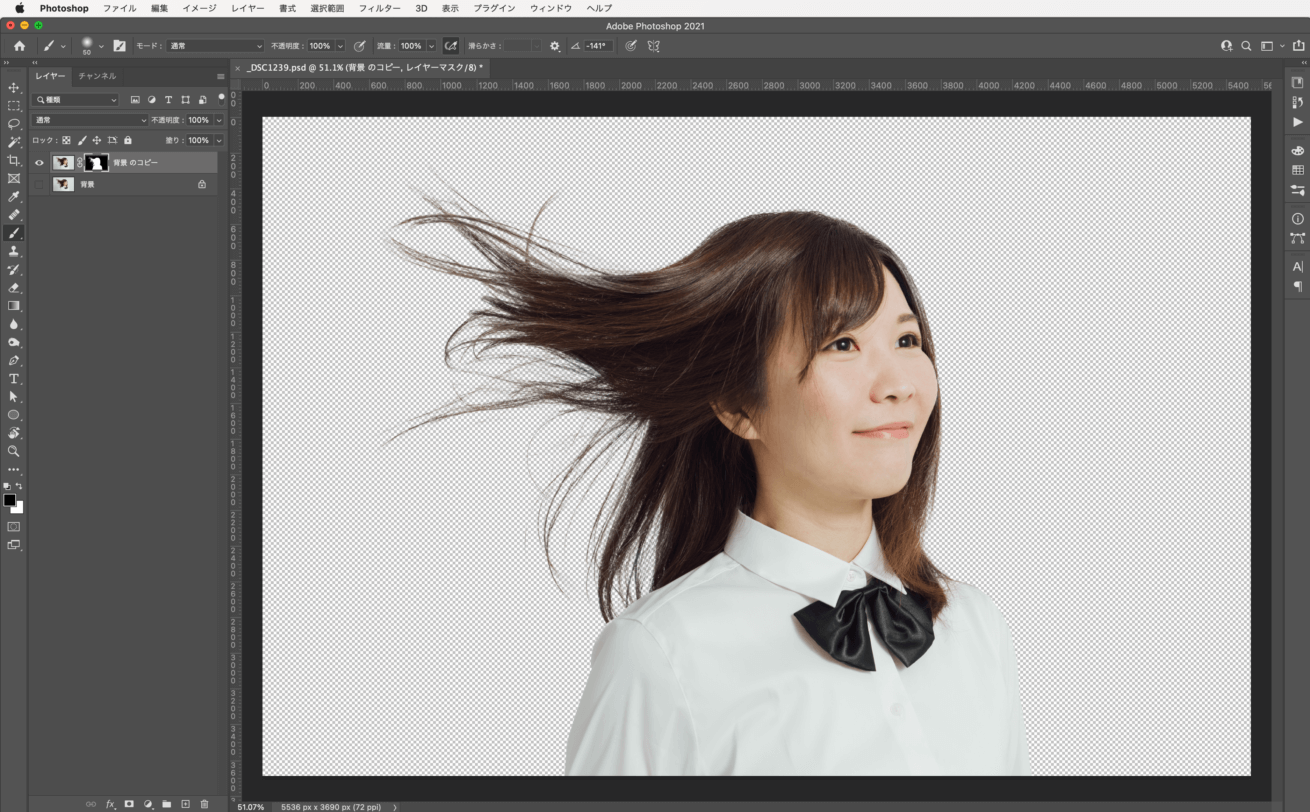
人物切り抜きで多くのクリエイターが直面する最大の壁が、Photoshop人物切り抜き髪の毛の処理です。切り抜いた周囲が半透明にボケたり、背景の青空やスタジオの照明が薄く残ってモヤモヤとした白濁が生じる現象は、エッジ部分のアルファチャンネル(透明度情報)が背景色と混ざり合っていることが主な原因です。
このトラブルを根本から解決するのが選択とマスク詳細設定の活用です。選択範囲を作成した状態でワークスペース「選択とマスク」へ移行し、以下のパラメータを正しくコントロールします。
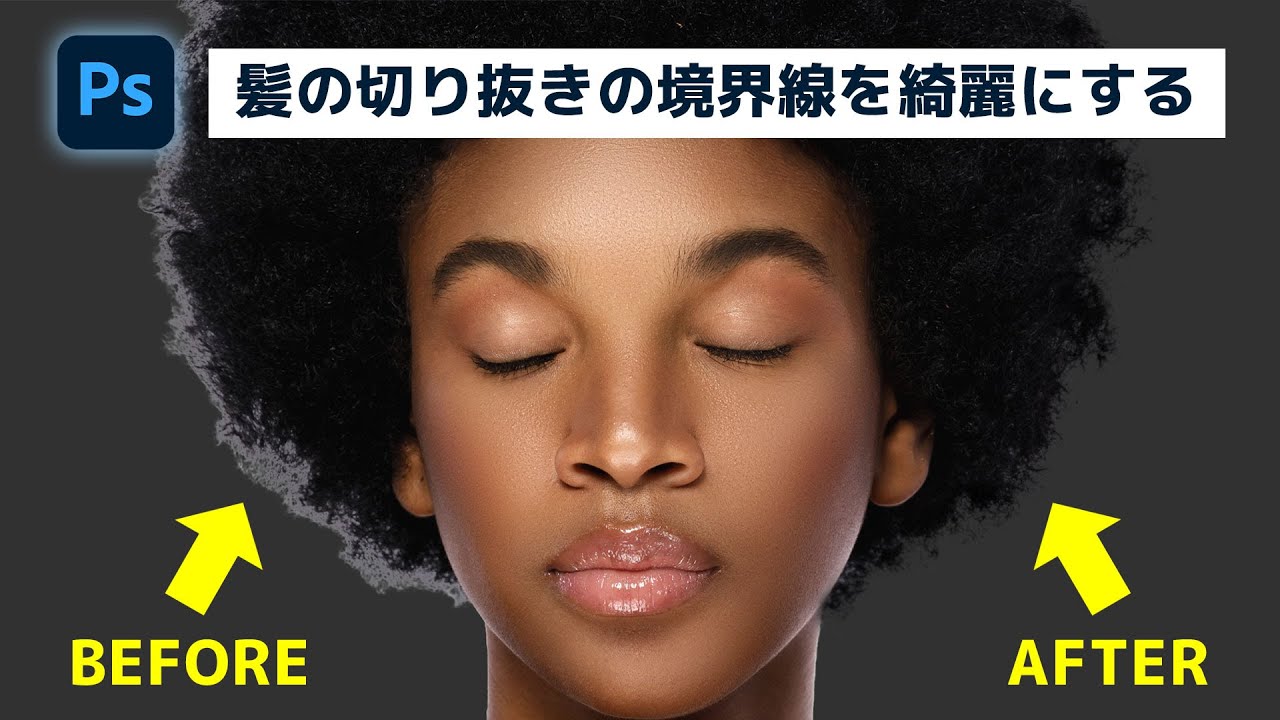
まず右側パネルの「表示モード」を「黒地(B)」または「白地(W)」に切り替え、エッジの抜け具合を可視化します。その上で、髪の毛の外周部分に対して境界線を調整ブラシ使い方を徹底するのが鉄則です。毛先の散らばっているエリアをなぞるようにブラシを走らせるだけで、背景色だけが透過され、微細な毛束が自然に浮かび上がります。このとき、ブラシサイズを毛先の幅より少し大きめに設定し、ワンストロークで素早くなぞるのが濁りを防ぐ秘訣です。
白フチや背景の残りを完全除去!人物写真切り抜きにおけるプロの裏技
エッジにうっすらと残る明るいフチ取りは、合成後のデザイン全体を「素人っぽい仕上がり」に見せてしまう最大の要因です。現場で実践されているPhotoshop白フチ消し方には、一瞬でクオリティを引き上げる決定的なアプローチが存在します。
第一の手段は、「選択とマスク」パネル内にある「カラーの不要色を除去」チェックボックスを有効にすることです。この機能をオンにするだけで、髪の毛や服の隙間に残った背景の反射色が前景のカラーで自動再ペイントされ、エッジの白浮きが瞬時に消滅します。
第二の手段として、マスク作成後に「レイヤー」メニューの「マッティング」>「フリンジ削除」を適用する手法も極めて強力です。これらの一連のフローこそが、広告業界やWEBデザインの現場で日常的に使われている人物写真切り抜きプロの技であり、いかなる背景色の上に配置しても破綻しない完璧なエッジを作り出します。
輪郭がくっきりした衣装やアクセはどう処理する?ペンツールのパス切り抜きとの使い分け
髪の毛のような柔らかい質感にはAIブラシが威力を発揮する一方、スーツのシャープな肩ラインやアクセサリー、革製品などの硬質なエッジに対しては、ペンツールパス切り抜きが今なお最強の選択肢です。
すべてをAI任せにするのではなく、被写体のパーツごとに最適な手法を組み合わせるのが上級者への近道です。胴体や腕の輪郭をペンツールで滑らかなベジェ曲線としてパスを描き、髪の毛の部分だけをAIツールで処理する「ハイブリッド切り抜き」を取り入れることで、エッジのガタつきを完全に排除できます。
切り抜きの出力形式は、元画像を一切破壊しないレイヤーマスク切り抜きを必ず選択してください。後からクライアントから修正指示が入った場合でも、マスクの白黒をブラシで塗り足すだけで瞬時に修正対応が可能です。
WEB用・印刷用に最適な納品!背景透過PNGの保存方法と最新アセット書き出し手順
完璧な切り抜きが完了したら、用途に応じた正しいフォーマットで書き出す必要があります。WEBサイト制作やプレゼン資料、動画素材として活用する場合、背景透過PNG保存方法の知識が欠かせません。
最も推奨される手順は、対象レイヤーを右クリックして「クイック書き出し(PNG)」を実行するか、「ファイル」>「書き出し」>「書き出し形式」を使用する方法です。「透明部分」に必ずチェックを入れ、カラープロファイル(sRGB)を埋め込むことで、異なるデバイス環境でも色化けを起こさずに高品質な透過アセットを出力できます。
大量の人物アセットを同時に処理する場合は、「アセットの生成」機能を利用し、レイヤー名に「.png」を付与して自動書き出しを行うワークフローを構築すると作業時間を大幅に短縮できます。
【人物 切り抜き photoshop】に関するよくある質問(FAQ)
Q1:被写体と背景の境界が曖昧な写真でもきれいに切り抜けますか?
A1:コントラストが低い画像の場合、先に「トーンカーブ」や「レベル補正」を一時的にかけて輪郭を強調してから選択範囲を作成し、その後調整レイヤーを削除するのが有効なテクニックです。
Q2:「被写体を選択」を実行すると、髪の毛の一部が消えてしまいます。
A2:被写体の色と背景が同化しているケースが多いため、「クイック選択ツール」で大まかに消えた部分を復元してから、「選択とマスク」ワークスペース内の「境界線調整ブラシ」で毛先を再定義してください。
Q3:切り抜いた画像のデータサイズを軽量化するにはどうすればよいですか?
A3:「書き出し形式」の設定画面で不要なメタデータを破棄し、画像サイズ(幅・高さ)を実際に使用する最大表示サイズに合わせてリサイズして出力するのが最適です。
まとめ:AIと手動調整のハイブリッドが導く最速・最高品質のワークフロー
Photoshopの切り抜き機能は、目覚ましいテクノロジーの進歩によって「職人の手作業」から「AIによるアシストと的確なディテール調整」へとシフトしました。AIによる「被写体を選択」で骨組みを素早く作り、「境界線調整ブラシ」と「カラーの不要色を除去」で髪の毛のモヤモヤを解消する一連の流れをマスターすれば、作業時間は従来の半分以下に短縮されます。
ツールの特性を理解し、硬いエッジにはペンツール、柔らかいエッジにはスマートブラシという適材適所の使い分けを実践して、完成度の高いビジュアル制作に役立ててください。 (出典: 人物 切り抜き photoshop(Yahoo!ニュース))

最新のトレンドや話題のニュースをわかりやすく解説するWebライターです。読者の皆様に役立つ情報を日々お届けしています。
